Peut-on prendre une photo d'identité avec un iPhone?
Oui, vous pouvez tout à fait prendre une photo d'identité avec un iPhone. Les autorités officielles, notamment le Département d'État américain et le site GOV.UK du Royaume-Uni, acceptent sans problème les photos numériques prises avec un smartphone personnel, à condition qu'elles respectent des critères biométriques stricts. En pratique, l'erreur la plus fréquente des demandeurs est de considérer une photo d'identité officielle comme un simple selfie.
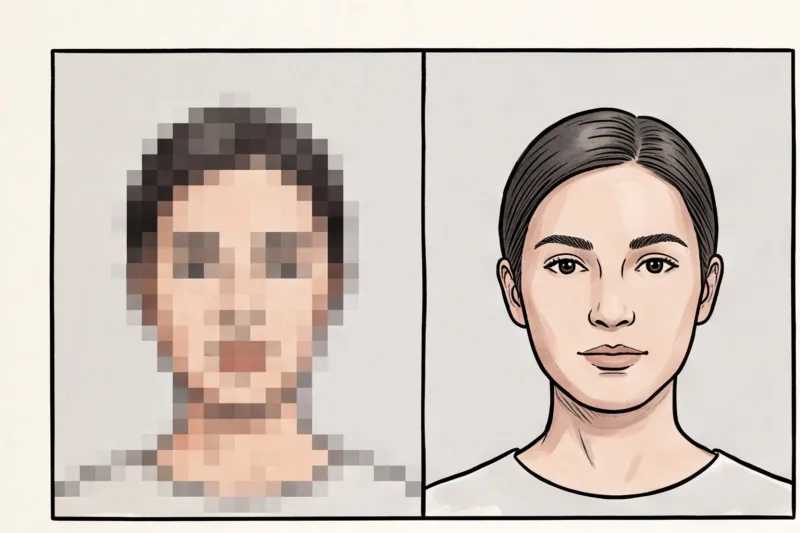
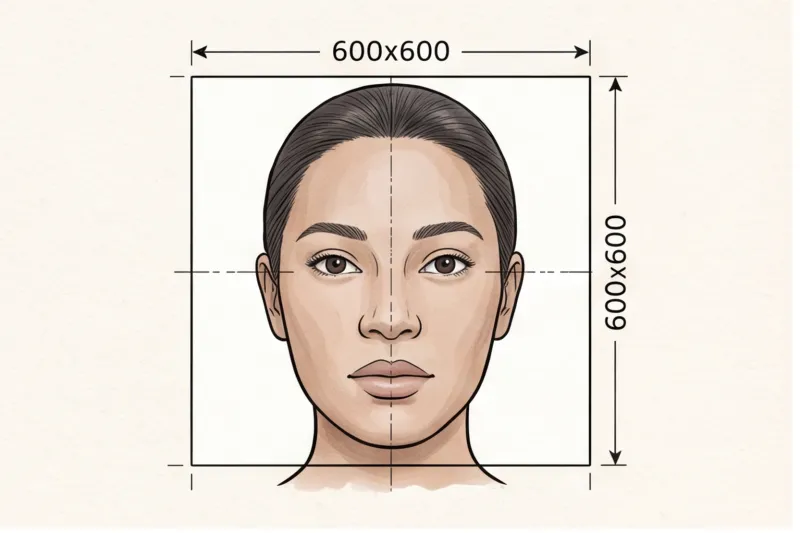
La norme internationale relative aux documents de voyage biométriques, connue sous le nom de document OACI 9303, définit précisément les propriétés techniques de l'image (éclairage uniforme, arrière-plan neutre, expression faciale neutre, etc.), mais n'impose aucune restriction quant à l'appareil photo utilisé pour la prise de vue. D'un point de vue technique, la caméra arrière d'un iPhone récent dépasse largement la résolution d'impression standard de 300 à 600 ppp et les exigences en matière de pixels pour les soumissions en ligne, notamment le minimum de 600 × 600 pixels requis pour les demandes aux États-Unis.
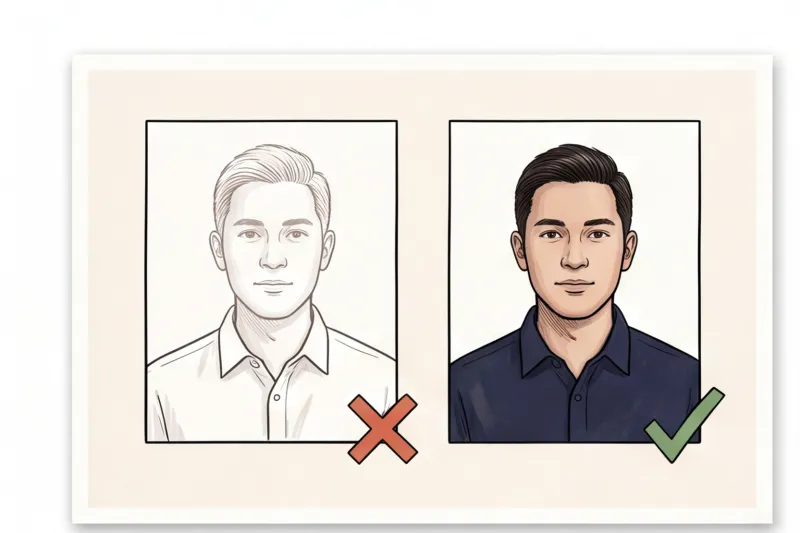
Cependant, les systèmes de traitement gouvernementaux sont inflexibles. Une photo biométrique doit constituer un enregistrement visuel précis et non retouché de votre identité, ce qui implique d'abandonner toutes les habitudes photographiques courantes des réseaux sociaux. Il est interdit d'utiliser un logiciel pour flouter artificiellement l'arrière-plan, appliquer des filtres lissants pour la peau ou prendre la photo sous un angle flatteur. Chaque trait du visage doit être parfaitement visible, uniformément éclairé et non modifié.
Bien que votre téléphone offre un excellent matériel, vous devez respecter des règles strictes en matière d'éclairage et d'arrière-plan. Nous expliquons précisément comment préparer votre espace dans notre guide complet. Comment prendre une photo d'identité à domicile Si l'image brute est nette, claire et non retouchée, votre smartphone est le seul appareil photo dont vous avez besoin.
Quels réglages de l'appareil photo de l'iPhone devriez-vous utiliser (et éviter)?
Pour prendre une photo d'identité conforme avec un iPhone, utilisez le mode « Photo » standard avec les caméras arrière, laissez le HDR activé automatiquement et désactivez le flash. N'utilisez jamais les modes Vidéo, Panorama ou Cinématique, car ils modifient les proportions et la fréquence d'images de manière incompatible avec les documents officiels.
En pratique, l'une des raisons les plus fréquentes d'échec de la reconnaissance biométrique des photos prises avec un smartphone est la distorsion du visage. Il est impératif d'utiliser les caméras arrière (celles situées à l'arrière du téléphone). Elles offrent une qualité optique supérieure et une focale plus plate. À l'inverse, la caméra frontale pour les selfies utilise un objectif grand angle. Tenu à bout de bras, il crée un effet « œil de poisson » qui allonge le nez et déforme le front. Les systèmes officiels rejettent les images dont la géométrie du visage ne reflète pas fidèlement votre apparence réelle.
Assurez-vous que le flash de l'appareil photo est strictement désactivé. Le flash artificiel crée des reflets agressifs sur la peau, des yeux rouges et projette des ombres marquées sur l'arrière-plan. La norme biométrique internationale exige un éclairage uniforme, sans ombres sur le visage ni derrière la tête. Pour plus de conseils sur la configuration de votre éclairage et de votre environnement, consultez notre guide. guide complet prendre des photos de documents à domicile.
Enfin, laissez le mode HDR (High Dynamic Range) sur son réglage automatique par défaut. L’iPhone utilise le HDR pour équilibrer naturellement les ombres et les hautes lumières, ce qui permet d’obtenir une exposition correcte et homogène. Cependant, vous devez désactiver manuellement tous les filtres en direct actifs avant de prendre la photo.
Pourquoi vous devez désactiver le mode Portrait et les filtres
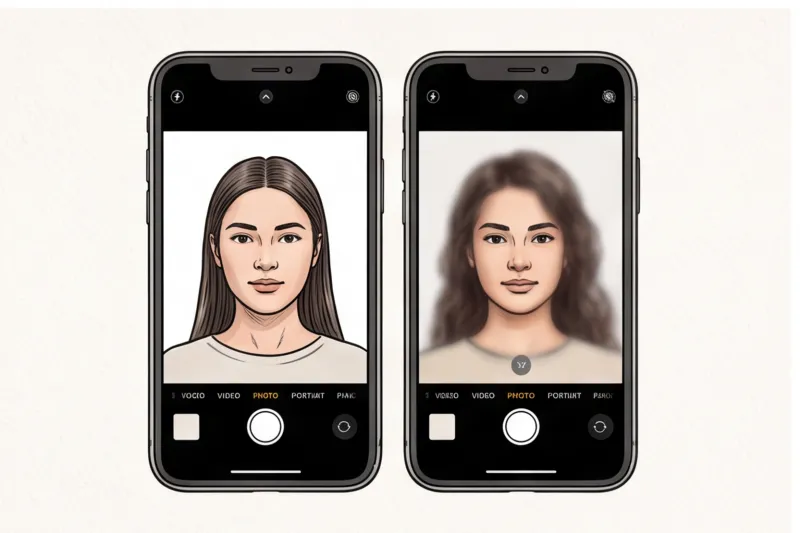
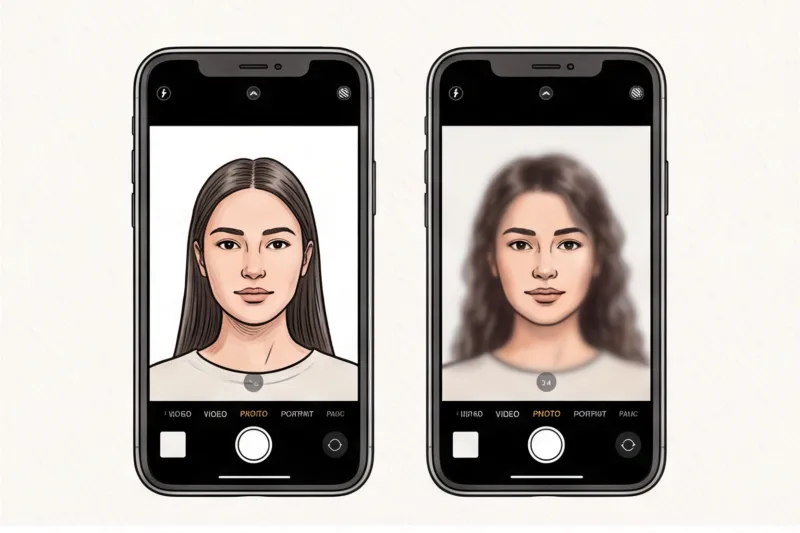
N’utilisez jamais le « mode Portrait » d’Apple ni aucun filtre de profondeur de champ. Les scanners gouvernementaux détectent le flou d’arrière-plan artificiel (bokeh) comme une retouche importante ou une manipulation numérique interdite, ce qui entraîne un rejet automatique.
Bien que le mode Portrait offre un rendu esthétique agréable pour un usage personnel, cet effet est entièrement dû à un traitement logiciel et non à une véritable profondeur de champ optique. Les algorithmes peinent souvent à reproduire parfaitement les contours complexes. De ce fait, les contours de vos cheveux, de vos oreilles ou de vos vêtements peuvent se fondre accidentellement dans l'arrière-plan. Cela compromet la netteté du contour de votre visage et de vos épaules, pourtant essentielle à la vérification de votre identité par les autorités.
De même, vérifiez dans votre application Appareil photo la présence de l'option « Styles photographiques » (disponible sur les iPhone récents) et assurez-vous qu'elle est réglée sur Standard. L'application de styles ajoutant des dominantes chaudes, froides ou vives modifie votre teint naturel. Les photos biométriques doivent être des images en couleur reflétant votre teint réel, sans retouche.
Obtenez votre photo de document en 2 minutes
Téléchargez un selfie normal et recevez une photo conforme aux exigences techniques officielles de votre pays et de votre document — prête à être imprimée ou soumise en ligne.
Faites ma photoVerrouillage de la mise au point et de l'exposition (verrouillage AE/AF)
Pour éviter que l'iPhone ne modifie automatiquement la luminosité ou la mise au point en cours de prise de vue, utilisez la fonction de verrouillage AE/AF (verrouillage de l'exposition automatique et de la mise au point automatique). Cette fonction est essentielle pour garantir une qualité d'image constante tout en veillant à ce que votre sujet ait une expression neutre et la bouche fermée.
Lors du cadrage, appuyez longuement sur le visage du sujet à l'écran jusqu'à ce qu'une bannière jaune « Verrouillage AE/AF » apparaisse en haut. Cela fige les capteurs de l'appareil photo.
Une fois la mise au point verrouillée, une petite icône de soleil apparaît à côté du carré de mise au point. Vous pouvez la faire glisser légèrement vers le haut ou vers le bas pour ajuster la luminosité. Cela vous permet d'obtenir une exposition naturelle, ni trop sombre ni trop claire, garantissant une netteté optimale des traits du visage et un éclairage homogène pour chaque photo.
Comment aménager sa chambre pour une photo d'identité avec un iPhone
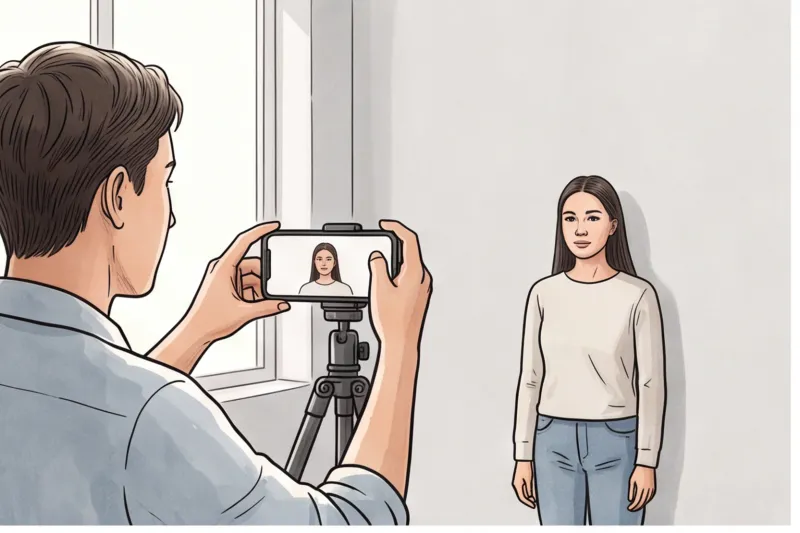
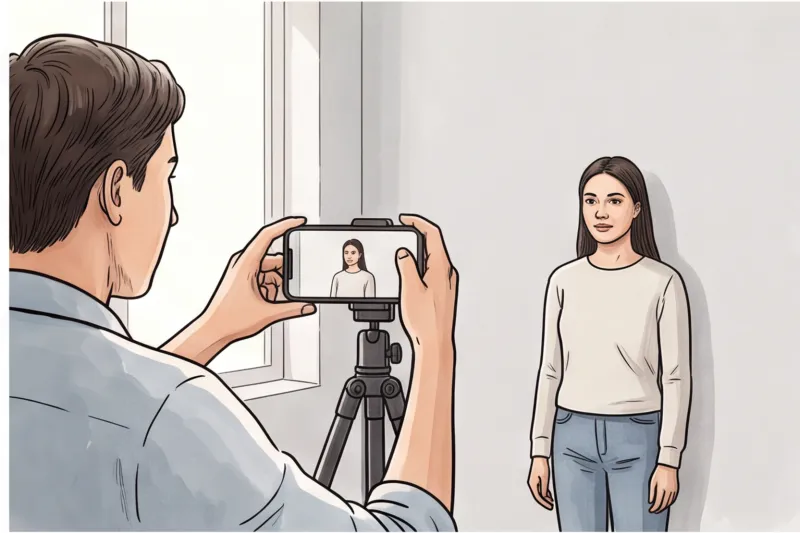
Pour une photo d'identité réussie avec un iPhone, placez-vous face à une grande fenêtre bénéficiant d'une lumière naturelle indirecte, à environ 50 cm d'un mur blanc ou gris clair. L'appareil photo doit être à hauteur des yeux, à environ 1,5 mètre de distance.
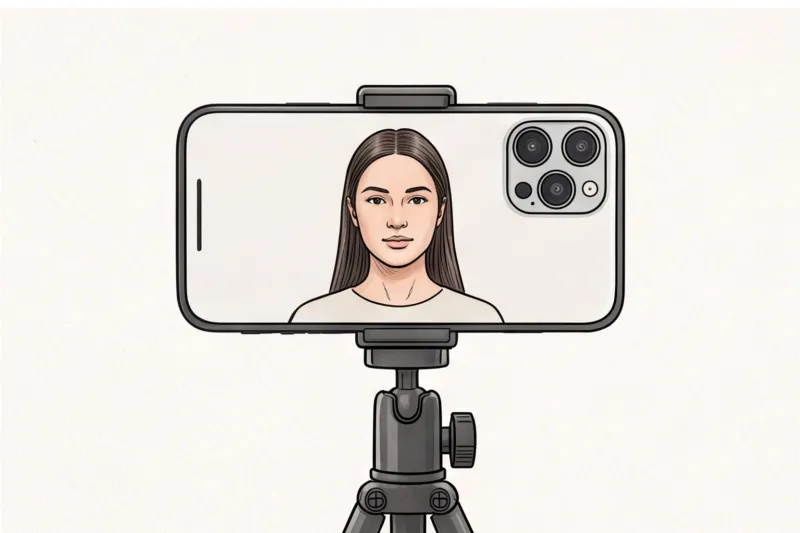
En pratique, un éclairage inégal et des ombres portées en arrière-plan figurent parmi les raisons les plus fréquentes de refus d'une photo par les autorités chargées des passeports. Pour éviter cela, prenez la photo en plein jour, face à une fenêtre. La lumière naturelle indirecte offre l'éclairage uniforme nécessaire à la prise de données biométriques. Éteignez toujours les lumières au plafond ; les ampoules projettent généralement des ombres importantes sous les sourcils, le nez et le menton, ce qui nuit à la netteté des traits du visage.
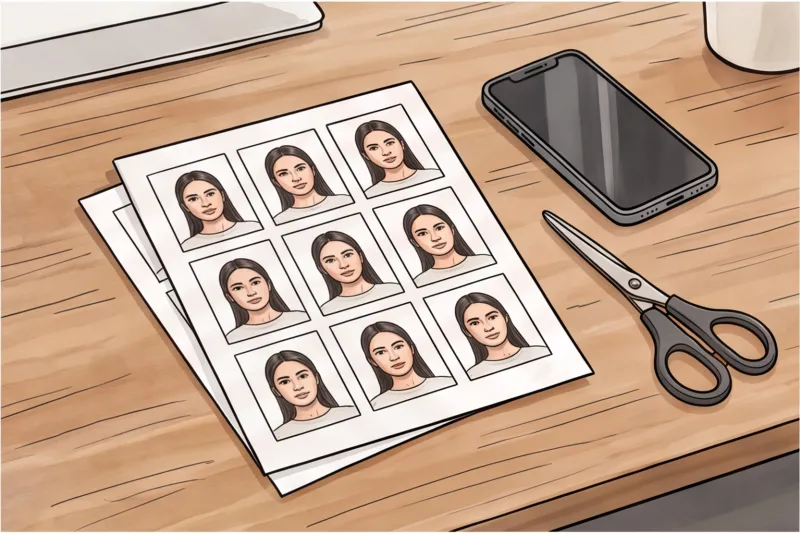
Pour le fond, utilisez un mur clair et uniforme, sans motifs, objets ni textures. Tenez-vous à environ 50 cm du mur, sans vous appuyer contre lui. Cet espace est essentiel: il permet à la lumière de passer derrière vous, évitant ainsi que votre corps ne projette une ombre dure et foncée sur le fond, une cause fréquente de refus.
Enfin, évitez de tenir le téléphone vous-même. Utilisez un trépied ou demandez à un ami de tenir l'iPhone à hauteur des yeux, à environ 1,5 mètre. Photographier à cette distance vous permet de cadrer votre tête, vos épaules et le haut de votre poitrine sans la distorsion du visage causée par un objectif grand angle trop proche. Ce cadrage laisse suffisamment d'espace autour de votre tête pour recadrer la photo avec précision par la suite.
Poser pour sa photo: Règles biométriques essentielles
Pour une photo d'identité conforme, vous devez vous présenter face à l'objectif, avec une expression neutre, les yeux ouverts, la bouche fermée, sans lunettes ni cheveux dissimulant votre visage. Ces exigences biométriques strictes, basées sur la norme internationale OACI Doc 9303, garantissent que les logiciels gouvernementaux puissent identifier votre visage avec précision.
Lorsque vous vous positionnez, gardez la tête parfaitement centrée et regardez droit dans l'objectif de l'iPhone. Une erreur fréquente avec un smartphone est de regarder l'écran plutôt que l'objectif, ce qui baisse le regard et peut entraîner un refus immédiat. Gardez les épaules alignées avec l'appareil photo et la tête parfaitement droite.
Vous devez conserver une expression totalement neutre. Gardez la bouche fermée et évitez de sourire, de froncer les sourcils ou de hausser les sourcils. Cela permettra à vos muscles faciaux de rester détendus et dans leur position de repos naturelle.
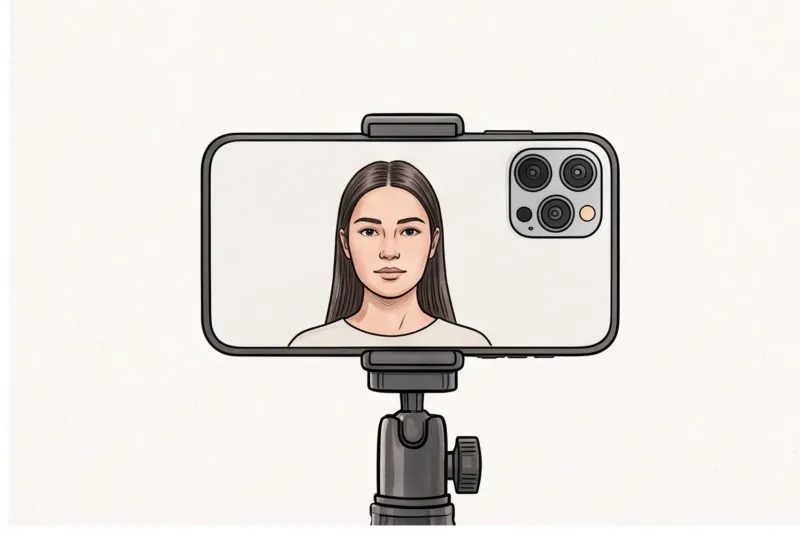
Les deux yeux doivent être grands ouverts et parfaitement visibles. En pratique, les mèches rebelles tombant sur le visage sont une cause fréquente de retards. Tous les cheveux doivent être plaqués derrière les oreilles ou tirés en arrière de façon à ne pas masquer le contour du visage, les pommettes ou les yeux.
Enfin, retirez vos lunettes. Les autorités de nombreux pays, y compris le Département d'État américain et certains ministères de l'Union européenne, interdisent totalement le port de lunettes sur les photos de passeport en raison des reflets inévitables des verres et de l'épaisseur des montures qui peuvent gêner la vue. À moins de bénéficier d'une exemption médicale formelle et dûment justifiée, autorisée par les autorités compétentes de votre pays, vous devez les retirer.
Prêt à préparer la photo de votre document?
Pas besoin d'aller en studio. Téléchargez un selfie et obtenez en deux minutes environ une photo de qualité professionnelle conforme aux exigences techniques officielles.
CommencerLes raisons les plus courantes du rejet des photos d'identité prises avec un iPhone
Les photos de passeport prises avec un iPhone sont le plus souvent refusées car le demandeur prend un selfie à main levée, utilise des retouches numériques pour embellir la photo, cadre trop serré ou recadre manuellement l'image avec un format incorrect. D'après notre expérience, après avoir vérifié des milliers de photos de documents, le recours aux habitudes photographiques courantes des smartphones est la principale cause de refus.
- Tentative de « selfie »: Tenir le téléphone soi-même entraîne inévitablement une inclinaison des épaules et laisse un bras hors du cadre. De plus, la proximité de l'objectif grand angle de l'iPhone déforme les traits du visage, donnant l'impression d'un nez et d'un front anormalement grands.
- Embellissement numérique: Les scanners gouvernementaux détectent facilement les retouches. L'utilisation d'outils de lissage de la peau intégrés ou d'applications tierces pour estomper les rides ou redessiner l'ovale du visage entraînera un refus immédiat. La photo doit vous ressembler trait pour trait.
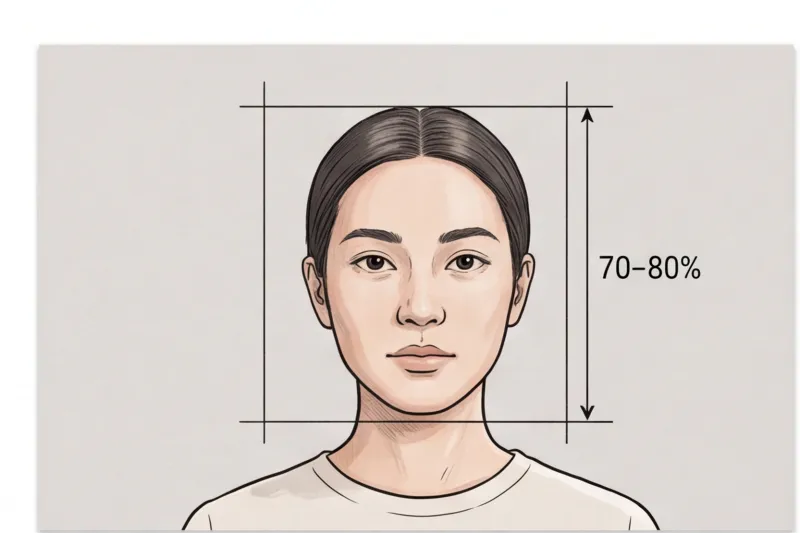
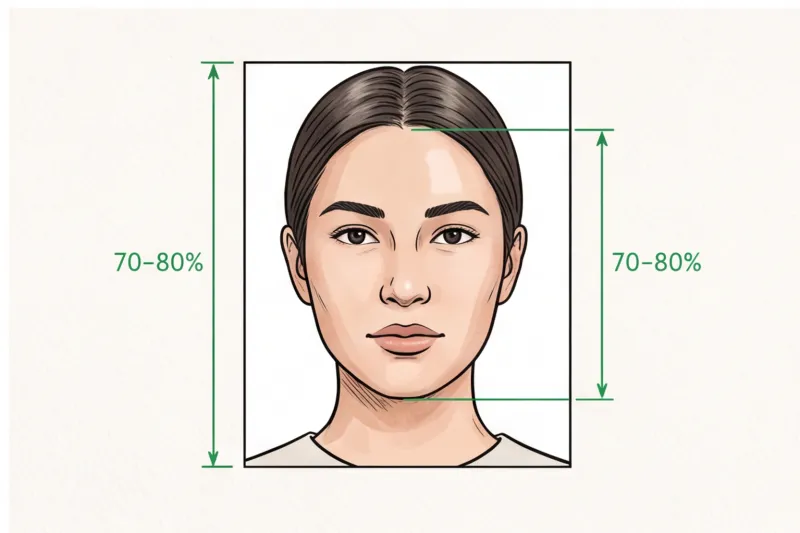
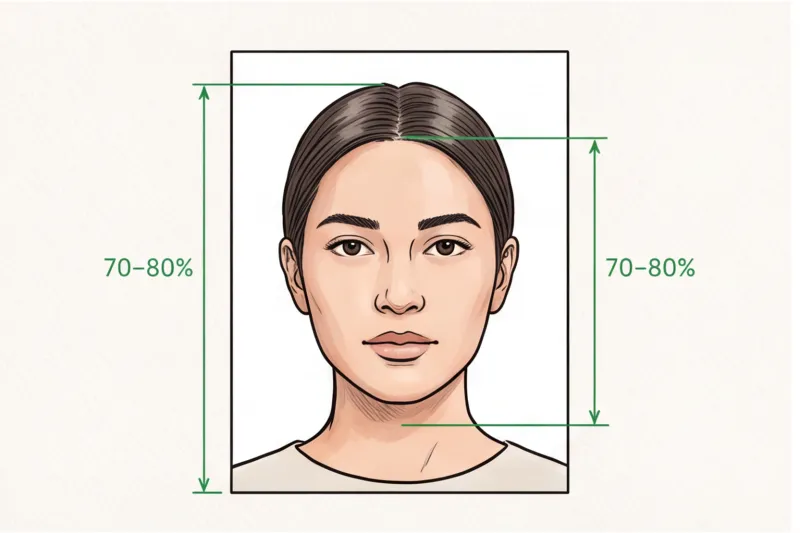
- Cadrage incorrect: Si la photo initiale est prise de trop près, il sera impossible de la recadrer correctement par la suite pour obtenir un rapport hauteur/tête correct. Bien que les dimensions exactes varient selon les pays, le visage doit généralement occuper 70 à 80 % de la photo finale. Il est nécessaire de prévoir suffisamment d'espace autour de la tête et des épaules sur l'image brute.
- Mauvais recadrage: Recadrer une photo avec les outils de retouche basiques d'un téléphone portable donne souvent un résultat incorrect au niveau des proportions. Essayer d'estimer manuellement un carré de 5 x 5 cm pour un passeport américain ou un rectangle de 35 x 45 mm pour les documents européens déforme fréquemment l'image ou coupe le haut de la tête.
Liste de vérification étape par étape: Prendre sa photo d’identité avec un iPhone
Pour que votre photo finale réponde aux normes biométriques strictes avant de déclencher, suivez scrupuleusement cette procédure de préparation. Configurer votre environnement et verrouiller les réglages de votre iPhone ne prend que quelques minutes, mais cela permet d'éviter les principaux motifs de refus des autorités.
- Localisez votre arrière-plan: Choisissez un mur blanc uni ou gris clair face à une fenêtre éclairée naturellement pour assurer un éclairage uniforme.
- Nettoyez votre visage: Enlevez vos lunettes, votre chapeau et vos écouteurs encombrants. Dégagez vos cheveux pour que le contour de votre visage soit parfaitement visible.
- Positionnez la caméra: Demandez à quelqu'un de tenir l'iPhone à hauteur des yeux, ou fixez-le sur un trépied en utilisant la caméra arrière de meilleure qualité.
- Désactiver les améliorations: Désactivez le flash de l'appareil photo, le mode Portrait et tous les filtres photographiques actifs.
- Verrouiller la mise au point et l'éclairage: Appuyez longuement sur le visage du sujet à l'écran pour verrouiller la mise au point automatique (AE/AF) et éviter les variations de luminosité indésirables.
- Maintenez votre pose: Regardez directement l'objectif de la caméra (et non l'écran) avec une expression neutre et la bouche fermée.
- Encadrez généreusement: Prenez plusieurs photos en cadrant du buste jusqu'en haut, en laissant suffisamment d'espace au-dessus de la tête pour un recadrage précis ultérieur.
Obtenez votre photo de document en 2 minutes
Téléchargez un selfie normal et recevez une photo conforme aux exigences techniques officielles de votre pays et de votre document — prête à être imprimée ou soumise en ligne.
Faites ma photoComment formater et redimensionner votre photo iPhone pour une utilisation officielle
Une fois que vous avez pris une photo nette et bien éclairée avec votre iPhone, elle doit être formatée selon les spécifications exactes du gouvernement avant d'être soumise. Une photo non retouchée, directement issue de votre pellicule, ne sera pas acceptée ; elle doit être recadrée avec précision, son arrière-plan doit être standardisé et ses dimensions doivent respecter scrupuleusement les exigences légales du pays émetteur.
N’essayez pas d’estimer les dimensions à l’aide de l’outil de recadrage standard de l’application Photos. Les fonctions d’édition intégrées de l’iPhone sont conçues pour la photographie générale ; elles ne permettent donc pas de mesurer des dimensions précises en millimètres, de calculer la résolution d’impression ni de déterminer les proportions exactes du visage. Les formats varient considérablement d’un pays à l’autre. Par exemple, les documents standard exigent généralement un format de 35 × 45 mm en Europe et au Royaume-Uni, tandis que les États-Unis imposent un format carré strict de 51 × 51 mm (2 × 2 pouces). Même en approximativement, les proportions de la tête doivent être respectées. Bien que les normes internationales prévoient généralement que le visage occupe 70 à 80 % de la hauteur du cadre, le recadrage manuel a souvent pour conséquence une tête trop grande ou décentrée, ce qui constitue une cause majeure de refus.
La complexité de la mise en forme dépend également du mode de soumission. Les candidatures en ligne exigent un fichier numérique aux dimensions exactes en pixels (par exemple, un minimum de 600 × 600 pixels pour les candidatures numériques aux États-Unis) et des limites strictes de taille de fichier. À l'inverse, les candidatures papier nécessitent des impressions haute résolution sur papier photographique spécifique. Gérer manuellement ces variables changeantes sur un écran de smartphone représente un risque important pour le respect des délais de votre candidature.
Au lieu de risquer un refus, utilisez un service professionnel et automatisé. Il vous suffit de télécharger votre photo brute, non retouchée, prise avec votre iPhone sur PhotoID24 Le système vérifie instantanément la conformité aux exigences techniques officielles du pays et du type de document sélectionnés. Inutile de comprendre les pixels, les DPI ou les proportions en millimètres.
En quelques minutes, vous recevez une photo conforme, avec un fond correct, parfaitement recadrée et dimensionnée. Le service ajuste automatiquement le fond en blanc uni ou gris clair, aligne parfaitement votre visage et vos épaules, et génère un fichier final respectant les normes officielles. Vous recevez une version numérique prête à être soumise en ligne immédiatement, ainsi qu'un modèle correctement formaté, prêt à être imprimé sur papier photo standard.
Prendre une photo d'identité avec un iPhone est tout à fait possible en deux étapes seulement. Il vous suffit de vous placer à la lumière naturelle, de désactiver les filtres de votre appareil photo et de prendre une photo nette avec une expression neutre. Ensuite, un service professionnel se chargera de la mise en page conforme aux exigences gouvernementales. Prenez votre photo dès aujourd'hui, téléchargez-la pour un traitement instantané et poursuivez votre demande en toute sérénité, sachant que votre photo d'identité est techniquement correcte.