¿Se puede tomar una foto de pasaporte con un iPhone?
Sí, sin duda puedes tomarte una foto para el pasaporte con un iPhone. Las autoridades oficiales, incluyendo el Departamento de Estado de EE. UU. y el sitio web GOV.UK del Reino Unido, aceptan sin problema las fotos digitales tomadas con teléfonos inteligentes personales, siempre que cumplan con estrictos criterios biométricos. En la práctica, el error más común que cometen los solicitantes es tratar la foto de un documento oficial como si fuera una selfie cualquiera.
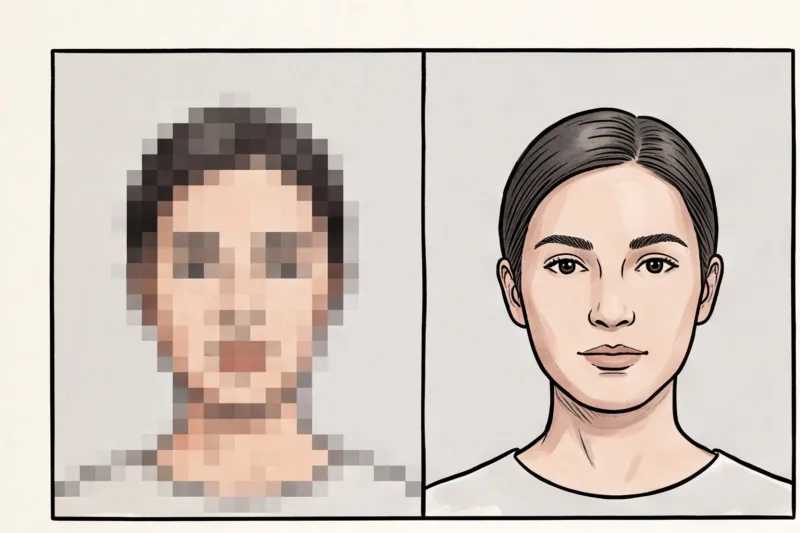
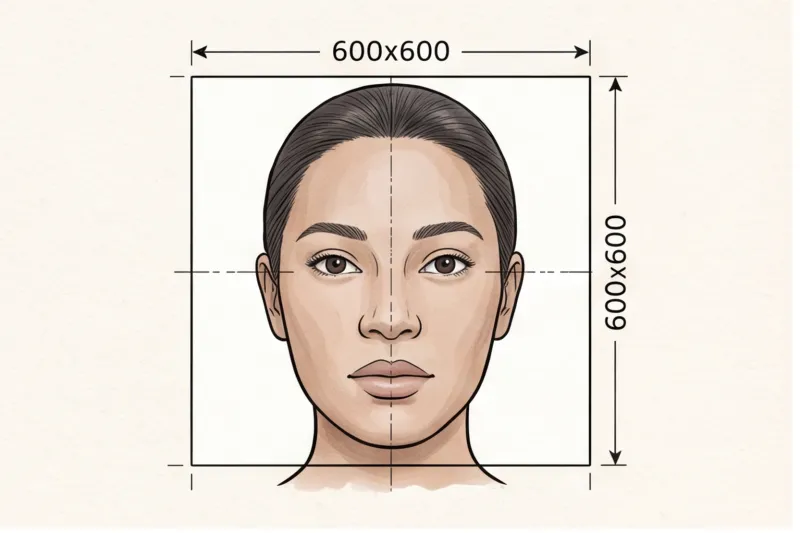
La norma internacional para documentos biométricos de viaje, conocida como ICAO Doc 9303, establece estrictamente las propiedades técnicas de la imagen —como iluminación uniforme, fondo homogéneo y expresión facial neutra—, pero no restringe el dispositivo de cámara utilizado para capturarla. Desde un punto de vista técnico, la cámara trasera de un iPhone moderno supera fácilmente la resolución de impresión típica de 300 a 600 ppp y los requisitos de píxeles digitales para envíos en línea, como el mínimo de 600 × 600 píxeles requerido para las solicitudes en Estados Unidos.
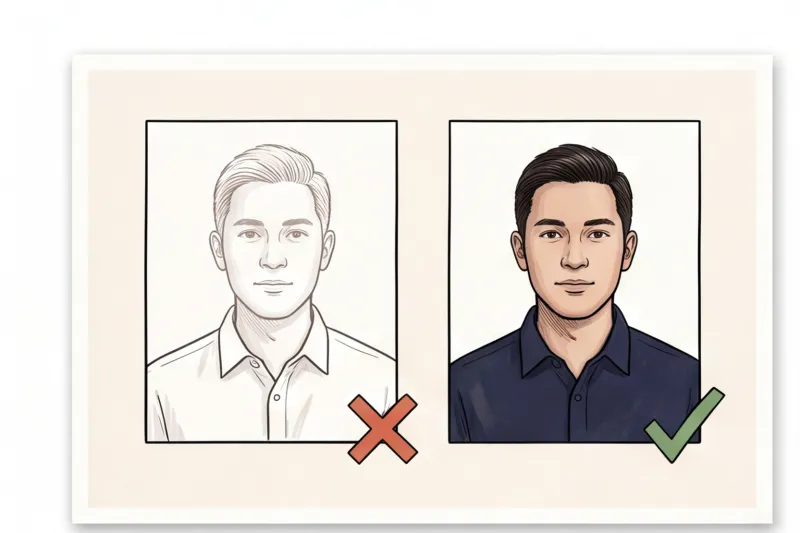
Sin embargo, los sistemas de procesamiento gubernamentales son inflexibles. Una foto biométrica debe servir como un registro visual preciso y sin editar de su identidad, lo que significa que debe abandonar todos los hábitos fotográficos habituales de las redes sociales. No puede usar software para desenfocar artificialmente el fondo, aplicar filtros para suavizar la piel ni tomar fotos desde un ángulo elevado y favorecedor. Cada rasgo debe ser claramente visible, estar iluminado de manera uniforme y no haber sido manipulado.
Aunque tu teléfono te ofrece un hardware excelente, debes seguir reglas ambientales estrictas para la iluminación y la configuración del fondo. Te explicamos exactamente cómo preparar tu espacio en nuestra guía completa sobre Cómo tomar una foto de pasaporte en casa Si la imagen original es nítida, clara y sin editar, tu smartphone es la única cámara que necesitas.
¿Qué ajustes de la cámara del iPhone deberías usar (y cuáles deberías evitar)?
Para tomar una foto de pasaporte que cumpla con los requisitos con un iPhone, usa el modo "Foto" estándar con las cámaras traseras, deja el HDR en automático y desactiva el flash. Nunca uses los modos Video, Panorámica o Cinematográfico, ya que alteran la relación de aspecto y la velocidad de fotogramas de forma inadecuada para documentos oficiales.
En la práctica, una de las razones más frecuentes por las que las fotos tomadas con un smartphone no superan la verificación biométrica es la distorsión facial. Siempre debes usar las cámaras traseras (las lentes en la parte posterior del teléfono). Ofrecen una calidad óptica superior y una distancia focal más plana. Por el contrario, la cámara frontal para selfies utiliza una lente gran angular. Al sostenerla con el brazo extendido, crea un efecto de "ojo de pez" que alarga la nariz y distorsiona la frente. Los sistemas oficiales rechazarán las imágenes cuya geometría facial no refleje con precisión tu apariencia real.
Asegúrese de que el flash de la cámara esté completamente APAGADO. El flash artificial crea un brillo intenso en la piel, ojos rojos y proyecta sombras duras sobre el fondo. El estándar biométrico internacional requiere una iluminación uniforme sin sombras en la cara ni detrás de la cabeza. Para obtener más consejos sobre cómo configurar la iluminación y el entorno, consulte nuestra guía completa sobre cómo tomar fotos de documentos en casa.
Por último, deja la configuración HDR (Alto Rango Dinámico) en su modo automático predeterminado. El iPhone utiliza HDR para equilibrar las sombras y las luces de forma natural, lo que ayuda a lograr la exposición correcta y uniforme necesaria. Sin embargo, debes desactivar manualmente cualquier filtro en tiempo real antes de tomar la foto.
Por qué debes desactivar el modo retrato y los filtros.
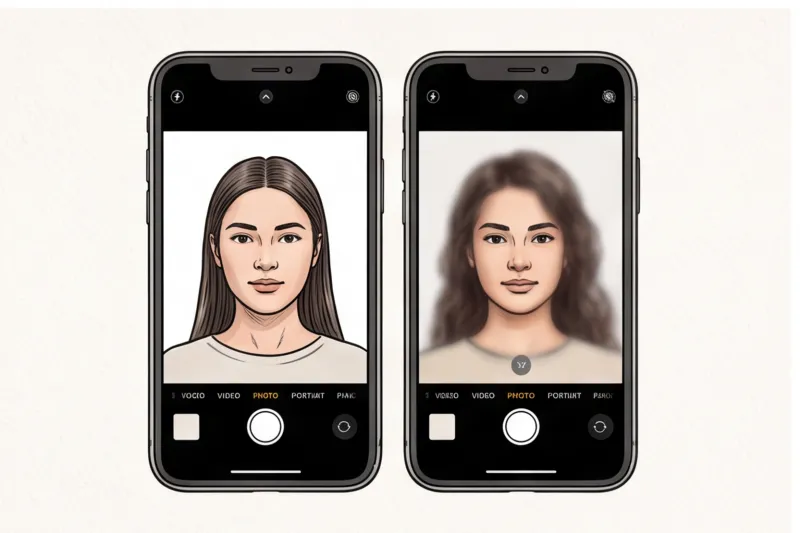
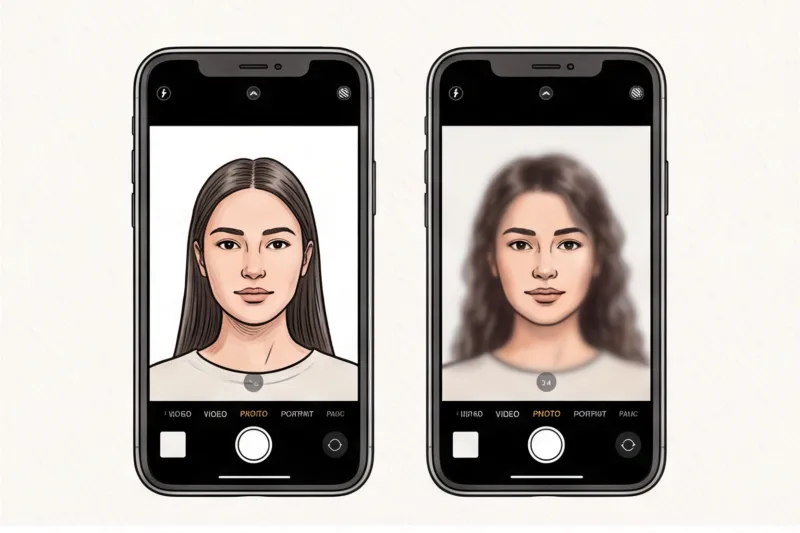
Nunca uses el modo retrato de Apple ni ningún filtro de profundidad de campo. Los escáneres gubernamentales detectan el desenfoque artificial del fondo (bokeh) como un retoque excesivo o una manipulación digital prohibida, lo que conlleva su rechazo automático.
Si bien el modo retrato crea una estética atractiva para uso personal, este efecto se logra exclusivamente mediante manipulación de software, en lugar de una verdadera profundidad óptica. Los algoritmos suelen tener dificultades para mapear los bordes complejos a la perfección. Como resultado, los bordes del cabello, las orejas o la ropa pueden desenfocarse accidentalmente con el fondo. Esto destruye el contorno nítido y definido de la cabeza y los hombros, información que las autoridades necesitan para verificar la identidad.
De igual forma, comprueba la aplicación de la cámara para ver si tiene la opción «Estilos fotográficos» (disponible en los iPhones más recientes) y asegúrate de que esté configurada en «Estándar». Aplicar estilos que añaden matices cálidos, fríos o vibrantes altera tu tono de piel natural. Las fotos biométricas deben ser imágenes a todo color que muestren tu tez real, sin retoques.
Obtén la foto de tu documento en 2 minutos.
Sube una selfie normal y recibe una foto de documento que cumple con los requisitos técnicos oficiales de tu país y documento, lista para imprimir o enviar en línea.
Haz mi fotoBloqueo de enfoque y exposición (Bloqueo AE/AF)
Para evitar que el iPhone ajuste automáticamente el brillo o cambie el enfoque durante la toma, utilice la función de bloqueo de exposición automática (AE/AF) integrada. Esto es fundamental para mantener una calidad constante y asegurarse de que el sujeto tenga una expresión neutra y la boca cerrada.
Mientras encuadras la toma, simplemente mantén pulsado el rostro del sujeto en la pantalla hasta que aparezca un banner amarillo de "Bloqueo AE/AF" en la parte superior. Esto congela los sensores de la cámara.
Una vez enfocado, aparecerá un pequeño icono de sol junto al cuadrado de enfoque. Puedes deslizar ligeramente este icono hacia arriba o hacia abajo para ajustar el brillo. Esto te permite obtener una exposición natural, ni demasiado oscura ni sobreexpuesta, garantizando un enfoque nítido en los rasgos faciales y una iluminación uniforme en todas las fotos que tomes.
Cómo preparar tu habitación para una foto de pasaporte con iPhone
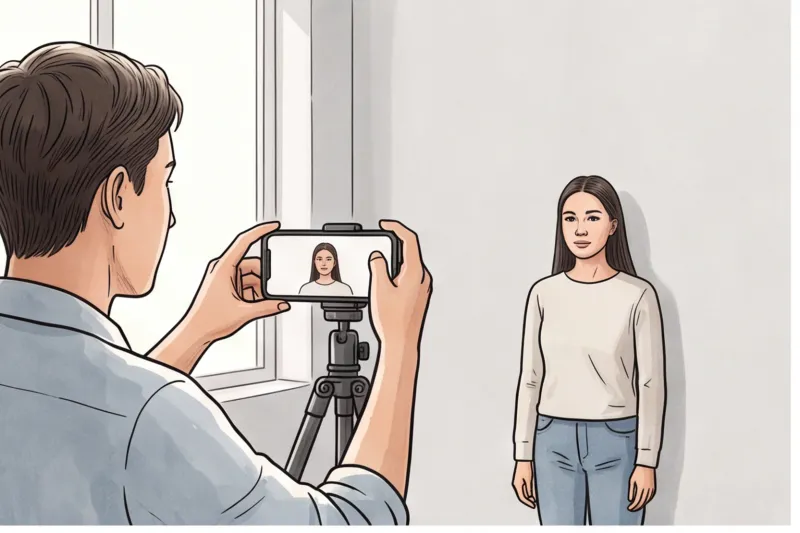
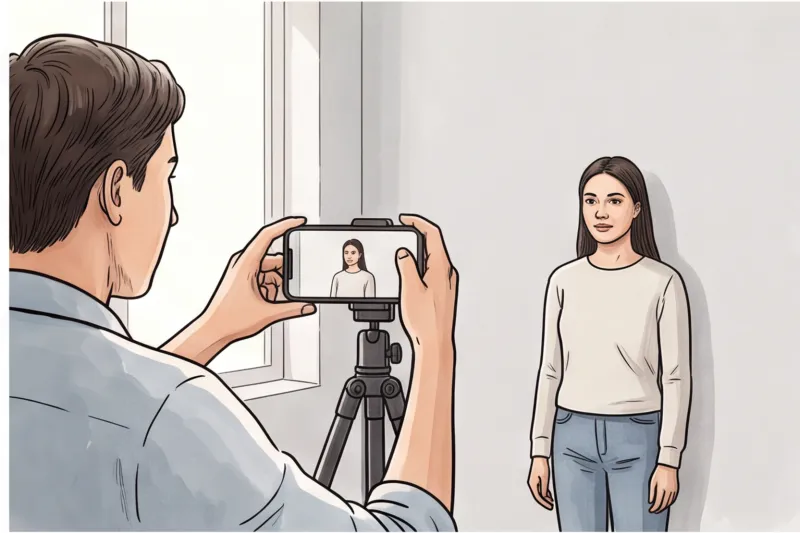
La configuración ideal para una foto de pasaporte con iPhone requiere que te coloques frente a una ventana grande para aprovechar la luz natural indirecta, a medio metro (1,5 pies) de una pared blanca o gris claro lisa. La cámara debe sostenerse a la altura de los ojos, a aproximadamente 1,5 metros (4-5 pies) de distancia.
En la práctica, la iluminación irregular y las sombras de fondo son algunas de las razones más frecuentes por las que las autoridades de pasaportes rechazan una foto. Para evitarlo, toma la foto durante el día y colócate frente a una ventana. La luz solar indirecta y natural proporciona la iluminación uniforme necesaria para un registro biométrico. Apaga siempre las luces del techo; las bombillas suelen proyectar sombras intensas bajo las cejas, la nariz y la barbilla, lo que dificulta ver con claridad tus rasgos faciales.
Para el fondo, utilice una pared uniforme de color claro, sin estampados, objetos ni texturas. Colóquese a medio metro (1,5 pies) de la pared, en lugar de apoyarse en ella. Esta distancia física es crucial: permite que la luz incida detrás de usted, evitando que su cuerpo proyecte una sombra oscura y dura sobre el fondo, una de las principales causas de rechazo oficial.
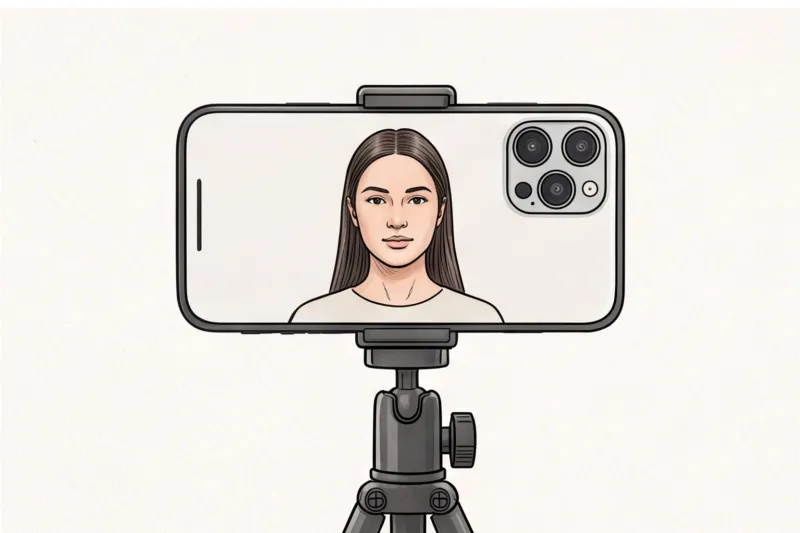
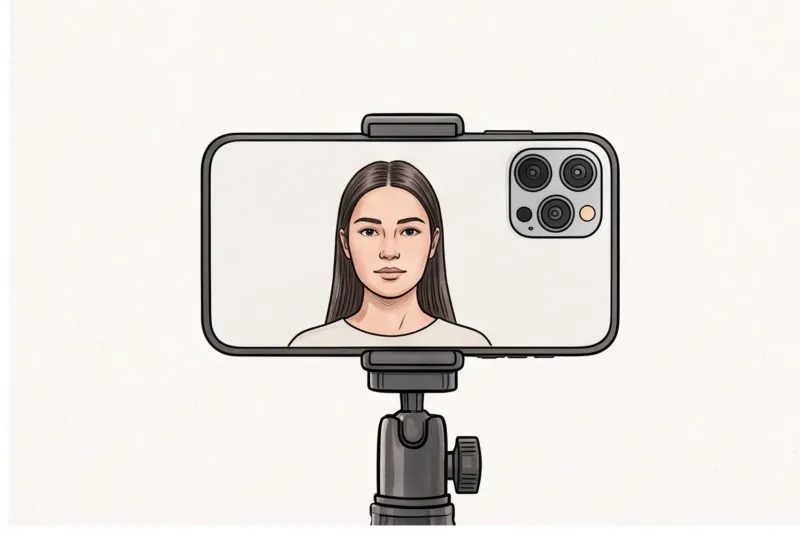
Por último, evita sujetar el teléfono tú mismo. Usa un trípode o pídele a un amigo que sostenga el iPhone justo a la altura de tus ojos, a unos 1,5 metros (4-5 pies) de distancia. Disparar desde esta distancia garantiza que captures toda tu cabeza, hombros y parte superior del pecho sin la distorsión facial que produce un objetivo gran angular demasiado cerca. Este encuadre deja suficiente espacio alrededor de tu cabeza para recortar la foto con precisión más tarde.
Cómo posar para la foto: Reglas biométricas esenciales
Para obtener una foto de pasaporte válida, debe mirar directamente a la cámara con expresión neutra, ambos ojos abiertos, la boca cerrada y sin gafas ni cabello que cubran sus rasgos faciales. Estos estrictos requisitos biométricos, basados en la norma internacional ICAO Doc 9303, garantizan que el software gubernamental pueda identificar su rostro con precisión.
Al colocarte, mantén la cabeza perfectamente centrada y mira directamente a la lente de la cámara del iPhone. Un error común al usar un smartphone es mirar la pantalla en lugar de la lente, lo que desvía la mirada y puede provocar un rechazo inmediato. Mantén los hombros alineados con la cámara, sin inclinar la cabeza en absoluto.
Debes mantener una expresión completamente neutra. Mantén la boca cerrada y evita sonreír, fruncir el ceño o levantar las cejas. Esto garantiza que los músculos faciales permanezcan relajados y en su posición natural de reposo.
Ambos ojos deben estar completamente abiertos y ser claramente visibles. En la práctica, los cabellos sueltos que caen sobre el rostro son una de las principales causas de retrasos. Todo el cabello debe estar recogido detrás de las orejas o bien sujeto hacia atrás para que no oculte el contorno facial, los pómulos ni los ojos.
Por último, quítese las gafas. Las autoridades de muchos países, incluyendo el Departamento de Estado de EE. UU. y los ministerios de la UE, han prohibido por completo el uso de gafas en las fotos de pasaporte debido al inevitable reflejo de las lentes y a que las monturas gruesas obstruyen la visión. A menos que cuente con una exención médica estricta y documentada, autorizada por la autoridad competente de su país, deberá quitárselas.
¿Listo para preparar la foto de tu documento?
Olvídate del estudio. Sube una selfie y obtén una foto con aspecto profesional que cumple con los requisitos técnicos oficiales en aproximadamente dos minutos.
ComienceLas razones más comunes por las que se rechazan las fotos de pasaporte tomadas con iPhone
Las fotos de pasaporte tomadas con iPhone suelen ser rechazadas porque el solicitante se toma la selfie a mano alzada, aplica retoques digitales, encuadra la imagen demasiado ajustada o la recorta manualmente a una proporción incorrecta. Según nuestra experiencia tras revisar miles de fotos de documentos, el uso de las técnicas habituales de fotografía con smartphone es la principal causa de rechazo de las solicitudes.
- Intentando tomarse una 'selfie': Al sostener el teléfono, inevitablemente inclinas los hombros y un brazo queda fuera del encuadre. Además, la proximidad del objetivo gran angular del iPhone distorsiona los rasgos faciales, haciendo que la nariz y la frente parezcan desproporcionadamente grandes.
- Embellecimiento digital: Los escáneres gubernamentales detectan fácilmente las alteraciones artificiales. El uso de herramientas integradas para suavizar la piel o aplicaciones de terceros para eliminar arrugas o modificar la mandíbula resultará en un rechazo inmediato. La foto debe reflejar tu imagen con exactitud.
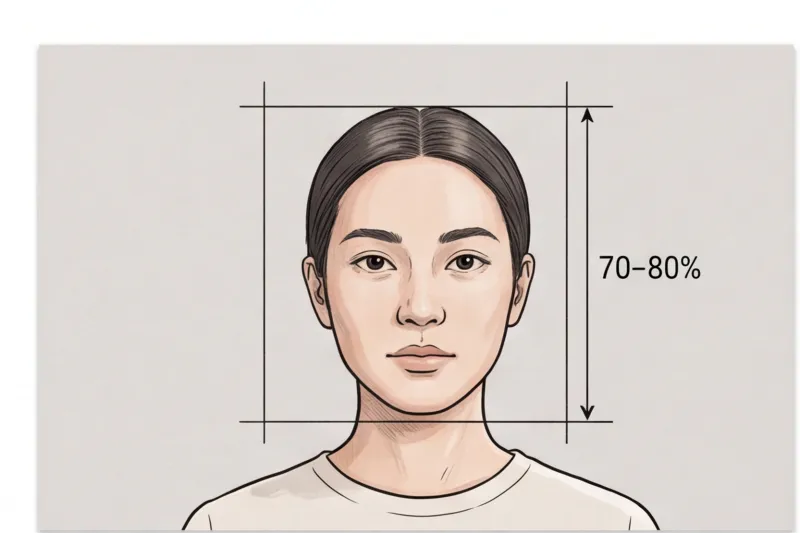
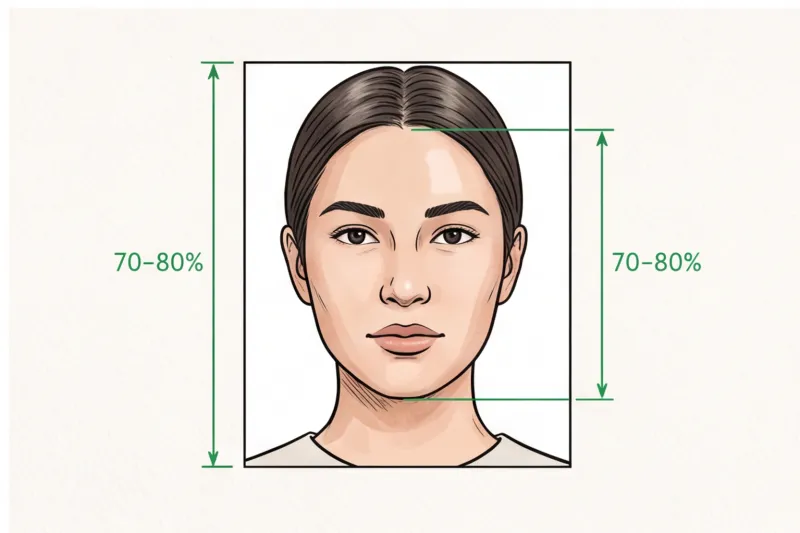
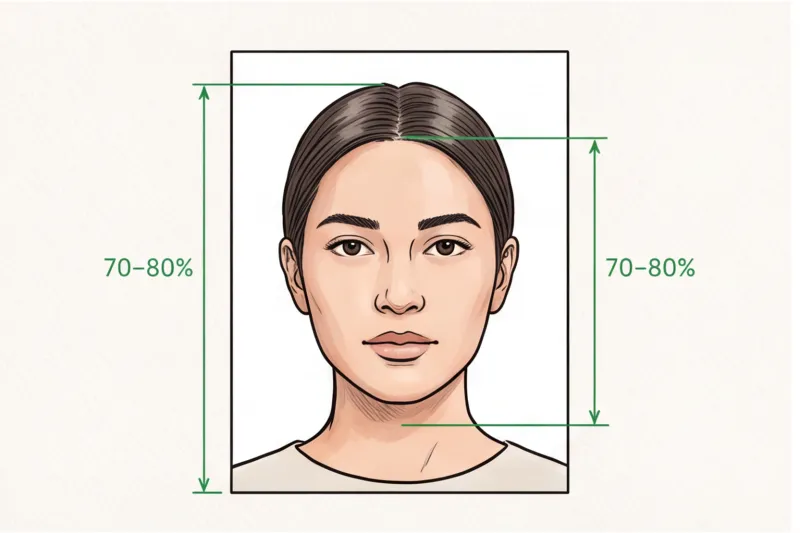
- Encuadre incorrecto: Si la foto inicial se toma demasiado de cerca, no hay espacio para recortarla posteriormente y ajustar la proporción de la cabeza. Aunque las dimensiones exactas varían según el país, el rostro debe ocupar normalmente entre el 70 % y el 80 % de la foto final. Es necesario dejar suficiente espacio en el fondo alrededor de la cabeza y los hombros en la imagen original.
- Recorte deficiente: Al usar las herramientas básicas de edición del teléfono para recortar la foto, a menudo se obtiene una relación de aspecto incorrecta. Intentar adivinar manualmente un cuadrado de 2x2 pulgadas para un pasaporte estadounidense o un rectángulo de 35x45 mm para documentos europeos suele distorsionar la imagen o recortar la parte superior de la cabeza.
Lista de pasos: Cómo tomar la foto de tu pasaporte con un iPhone
Para garantizar que tu imagen final cumpla con las estrictas normas biométricas antes de disparar, sigue esta secuencia de preparación al pie de la letra. Configurar el entorno y bloquear los ajustes de tu iPhone solo lleva un par de minutos, pero evita los motivos de rechazo más comunes por parte de las autoridades.
- Localiza tus antecedentes: Busque una pared lisa de color blanco o gris claro que dé hacia una ventana con luz natural para garantizar una iluminación uniforme.
- Limpia tu rostro: Quítate las gafas, los sombreros y los auriculares voluminosos. Recógete el pelo para que se vea bien el contorno de tu rostro.
- Coloca la cámara: Pídele a alguien que sostenga el iPhone a la altura de los ojos o móntalo en un trípode, utilizando la cámara trasera de mayor calidad.
- Desactivar mejoras: Desactive el flash de la cámara, el modo retrato y todos los filtros fotográficos activos.
- Bloquear el enfoque y la iluminación: Mantén pulsado el rostro del sujeto en la pantalla para bloquear el enfoque automático (AE/AF) y evitar cambios de brillo no deseados.
- Mantén la postura: Mira directamente a la lente de la cámara (no a la pantalla) con una expresión neutra y la boca cerrada.
- Enmarca generosamente: Toma varias fotos desde el pecho hacia arriba, dejando suficiente espacio por encima de la cabeza para poder recortarlas con precisión más adelante.
Obtén la foto de tu documento en 2 minutos.
Sube una selfie normal y recibe una foto de documento que cumple con los requisitos técnicos oficiales de tu país y documento, lista para imprimir o enviar en línea.
Haz mi fotoCómo formatear y redimensionar la foto de tu iPhone para uso oficial.
Una vez que hayas capturado una imagen nítida y bien iluminada con tu iPhone, deberás formatearla según las especificaciones exactas del gobierno antes de enviarla. No se aceptarán fotos sin editar directamente de la galería; se requiere un recorte preciso, estandarización del fondo y medidas dimensionales estrictas que cumplan con los requisitos legales del país emisor.
No intentes adivinar el tamaño usando la herramienta de recorte estándar de la app Fotos. Las funciones de edición integradas del iPhone están diseñadas para fotografía general, lo que significa que no pueden medir milímetros físicos, calcular la resolución de impresión ni determinar porcentajes faciales exactos. Los tamaños varían enormemente según el país. Por ejemplo, los documentos estándar suelen requerir un formato de 35 × 45 mm en Europa y el Reino Unido, mientras que Estados Unidos exige un cuadrado estricto de 2 × 2 pulgadas (51 × 51 mm). Incluso si aproximas las dimensiones exteriores, debes cumplir con proporciones específicas de la altura de la cabeza. Si bien las directrices internacionales generalmente esperan que el rostro ocupe entre el 70 % y el 80 % de la altura del encuadre, el recorte manual suele resultar en una cabeza demasiado grande o descentrada, lo que es una de las principales causas de rechazo.
La complejidad del formato también depende del método de envío. Las solicitudes en línea requieren un archivo digital con dimensiones exactas en píxeles (como un mínimo de 600 × 600 píxeles para envíos digitales en EE. UU.) y límites estrictos de tamaño de archivo. Por el contrario, las solicitudes impresas requieren impresiones de alta resolución en papel fotográfico específico. Gestionar manualmente estas variables cambiantes en la pantalla de un teléfono inteligente supone un riesgo significativo para el cronograma de su solicitud.
En lugar de arriesgarse al rechazo, utilice un servicio profesional y automático. Simplemente suba su foto de iPhone sin editar a PhotoID24 El sistema lo verifica instantáneamente con los requisitos técnicos oficiales del país y el tipo de documento seleccionados. No es necesario comprender las medidas de píxeles, DPI ni milímetros.
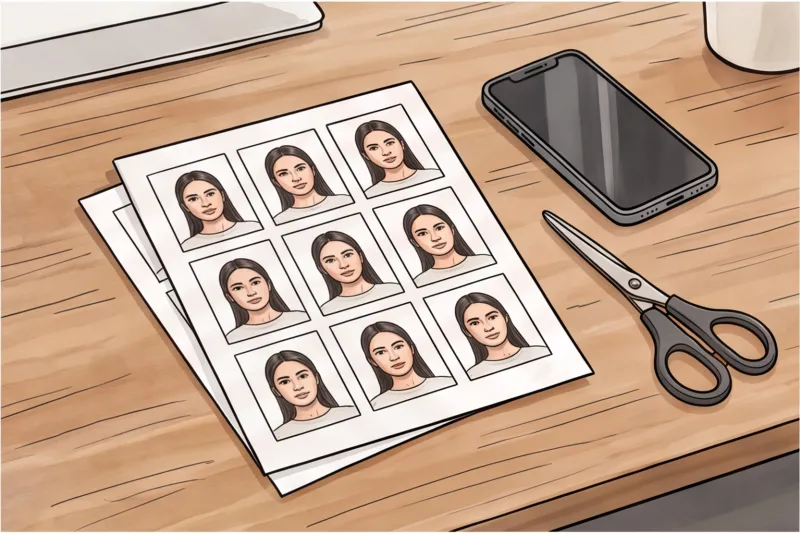
En minutos, recibirá una foto que cumple con los requisitos, con el fondo correcto, recortada y dimensionada a la perfección. El servicio ajusta automáticamente el fondo al blanco liso o gris claro requerido, alinea perfectamente su cabeza y hombros, y genera un archivo final que cumple con las normas oficiales. Recibirá una versión digital lista para enviar en línea de inmediato, junto con una plantilla formateada correctamente y lista para imprimir en papel fotográfico estándar.
Tomar una foto para pasaporte con un iPhone es perfectamente posible si divides el proceso en dos pasos. Solo tienes que colocarte bajo la luz natural de una ventana, desactivar los filtros de la cámara y capturar una imagen nítida con una expresión neutra. A partir de ahí, deja que un servicio profesional se encargue del formato oficial. Toma tu foto hoy mismo, súbela para su procesamiento inmediato y continúa con tu solicitud con la tranquilidad de que la foto de tu documento es técnicamente correcta.