É possível tirar uma foto para passaporte com um iPhone?
Sim, você pode tirar uma foto para passaporte com um iPhone sem problemas. Órgãos oficiais, incluindo o Departamento de Estado dos EUA e o GOV.UK do Reino Unido, aceitam fotos digitais tiradas com smartphones pessoais, desde que atendam a critérios biométricos rigorosos. Na prática, o erro mais comum que os solicitantes cometem é tratar uma foto para documento oficial como uma selfie comum.
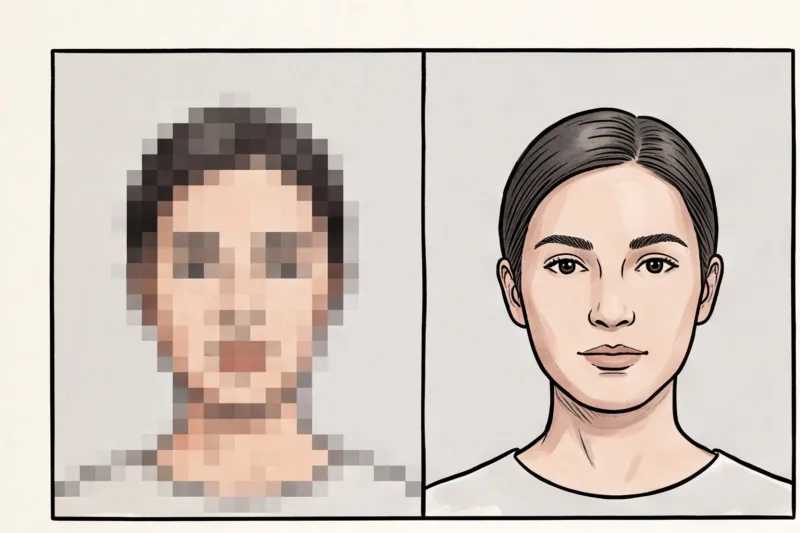
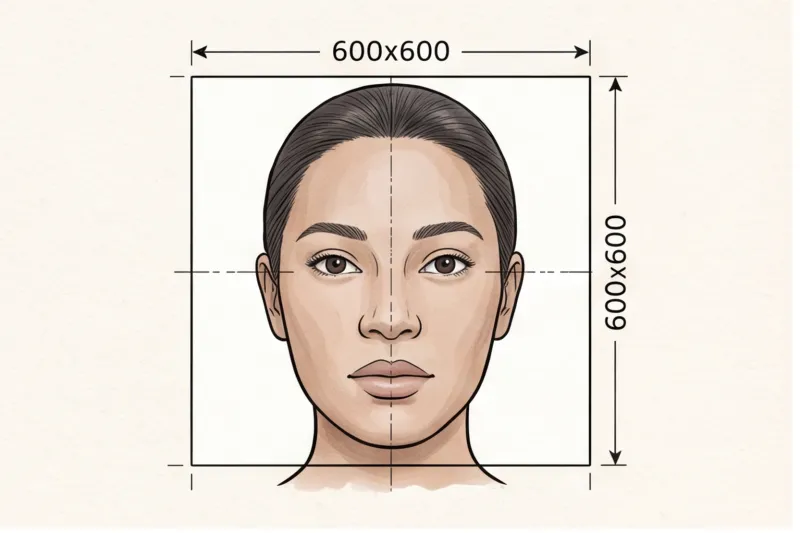
A norma internacional para documentos biométricos de viagem, conhecida como ICAO Doc 9303, define rigorosamente as propriedades técnicas da imagem — como iluminação uniforme, fundo homogêneo e expressão facial neutra — mas não restringe o dispositivo fotográfico utilizado para capturá-la. Do ponto de vista técnico, a câmera traseira de um iPhone moderno supera facilmente a resolução típica de impressão de 300 a 600 DPI e os requisitos de pixels digitais para envios online, como o mínimo de 600 × 600 pixels exigido para solicitações nos EUA.
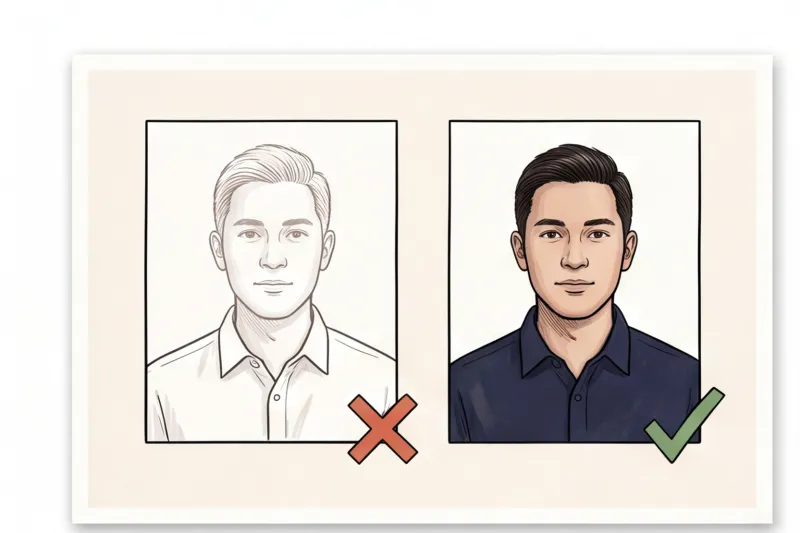
No entanto, os sistemas de processamento governamentais são implacáveis. Uma foto biométrica deve servir como um registro visual preciso e não editado da sua identidade, o que significa que todos os hábitos fotográficos comuns em redes sociais devem ser abandonados. Você não pode usar softwares para desfocar artificialmente o fundo, aplicar filtros de suavização de pele ou fotografar de um ângulo alto e favorecedor. Cada detalhe deve estar claramente visível, uniformemente iluminado e sem manipulação.
Embora seu telefone ofereça um hardware excelente, você ainda precisa seguir regras ambientais rigorosas para iluminação e configuração do fundo. Explicamos exatamente como preparar seu espaço em nosso guia completo sobre [inserir link aqui]. Como tirar uma foto para passaporte em casa Se a imagem original for nítida, clara e sem edição, seu smartphone é a única câmera de que você precisa.
Quais configurações de câmera do iPhone você deve usar (e evitar)?
Para tirar uma foto de passaporte válida com um iPhone, use o modo "Foto" padrão com as câmeras traseiras, deixe o HDR no automático e desligue o flash. Nunca use os modos Vídeo, Panorama ou Cinematográfico, pois eles alteram as proporções e taxas de quadros de maneiras inadequadas para documentos estáticos oficiais.
Na prática, um dos motivos mais frequentes para a falha na correspondência biométrica de fotos tiradas com smartphones é a distorção facial. É preciso sempre usar as câmeras traseiras (as lentes na parte de trás do telefone). Elas oferecem qualidade óptica superior e uma distância focal mais plana. Por outro lado, a câmera frontal para selfies usa uma lente grande angular. Quando segurada à distância de um braço, ela cria um efeito "olho de peixe" que alonga o nariz e distorce a testa. Os sistemas oficiais rejeitam imagens em que a geometria facial não reflete com precisão a sua aparência real.
Certifique-se de que o flash da câmera esteja completamente DESLIGADO. O flash artificial cria reflexos fortes na pele, causa olhos vermelhos e projeta sombras duras no fundo. O padrão biométrico internacional exige iluminação uniforme, sem sombras no rosto ou atrás da cabeça. Para mais dicas sobre como configurar a iluminação e o ambiente, consulte nosso guia. guia completo sobre como tirar fotos de documentos em casa.
Por fim, deixe o HDR (High Dynamic Range) na configuração automática padrão. O iPhone usa o HDR para equilibrar sombras e realces naturalmente, o que ajuda a obter a exposição correta e uniforme necessária. No entanto, você deve desativar manualmente quaisquer filtros dinâmicos ativos antes de tirar a foto.
Por que você deve desativar o Modo Retrato e os Filtros
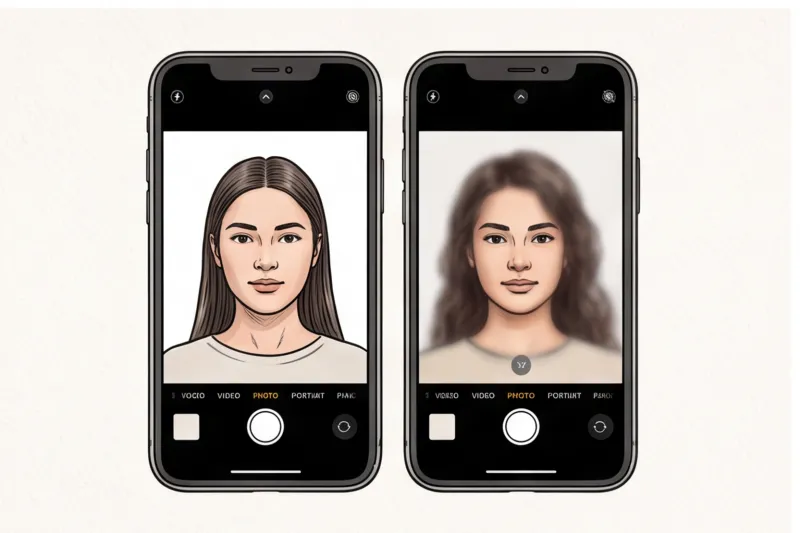
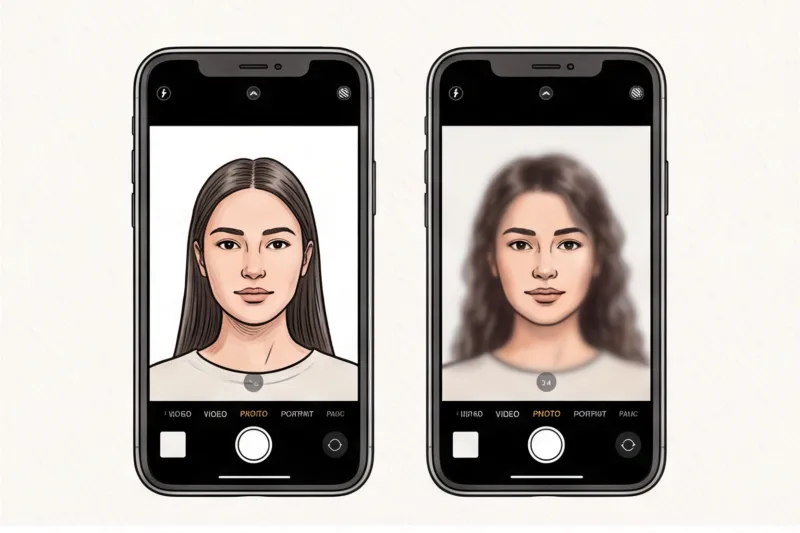
Nunca use o 'Modo Retrato' da Apple ou qualquer filtro de profundidade de campo. Os scanners governamentais identificam o desfoque artificial do fundo (bokeh) como retoque excessivo ou manipulação digital proibida, resultando em rejeição automática.
Embora o Modo Retrato crie uma estética agradável para uso pessoal, esse efeito é obtido inteiramente por meio de manipulação de software, e não por uma verdadeira profundidade óptica. Os algoritmos frequentemente têm dificuldade em mapear bordas complexas com perfeição. Como resultado, as bordas do seu cabelo, orelhas ou roupas podem ser acidentalmente borradas e se misturar ao fundo. Isso destrói o contorno nítido da sua cabeça e ombros, necessário para que as autoridades verifiquem sua identidade.
Da mesma forma, verifique se o aplicativo da câmera possui a opção "Estilos Fotográficos" (um recurso disponível em iPhones mais recentes) e certifique-se de que esteja definida como Padrão. Aplicar estilos que adicionam tons quentes, frios ou vibrantes altera o seu tom de pele natural. As fotos biométricas devem ser imagens coloridas que mostrem sua tez verdadeira, sem edição.
Obtenha a foto do seu documento em 2 minutos.
Envie uma selfie normal e receba uma foto de documento compatível com os requisitos técnicos oficiais do seu país e do documento — pronta para imprimir ou enviar online.
Faça minha fotoBloqueio de foco e exposição (bloqueio AE/AF)
Para evitar que o iPhone ajuste automaticamente o brilho ou altere o foco durante a captura, use o recurso de bloqueio AE/AF (bloqueio de exposição automática/foco automático) integrado. Isso é fundamental para manter a qualidade consistente enquanto você garante que o seu sujeito tenha uma expressão neutra e a boca fechada.
Ao enquadrar a foto, basta tocar e manter o dedo pressionado no rosto do sujeito na tela até que uma faixa amarela "Bloqueio AE/AF" apareça na parte superior. Isso congela os sensores da câmera.
Uma vez travado o foco, um pequeno ícone de sol aparecerá ao lado do quadrado de foco. Você pode deslizar levemente esse ícone de sol para cima ou para baixo para ajustar o brilho. Isso permite que você obtenha uma exposição natural, nem muito escura nem estourada, garantindo foco nítido nos traços faciais e iluminação consistente em todas as fotos que você tirar.
Como preparar o ambiente para uma foto de passaporte com o iPhone
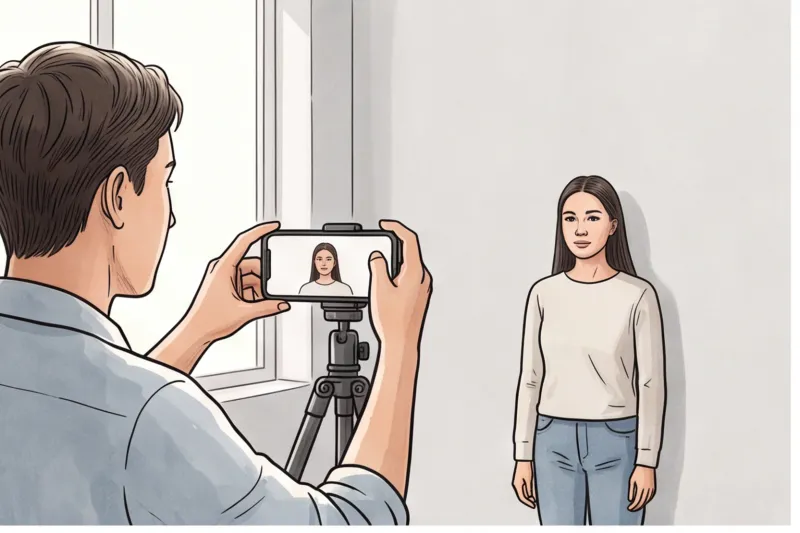
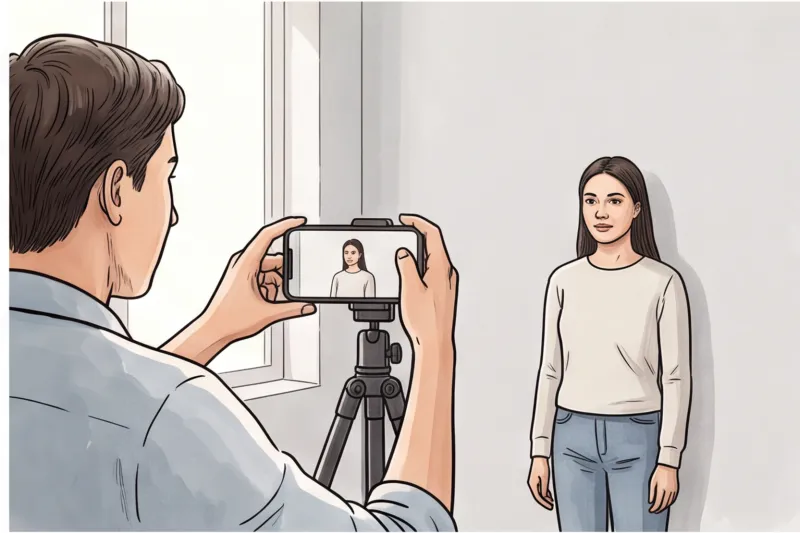
A configuração ideal para uma foto de passaporte com iPhone exige que você fique de frente para uma janela grande para aproveitar a luz natural indireta, posicionado a meio metro (1,5 pés) de uma parede lisa branca ou cinza-clara. A câmera deve ser mantida na altura dos olhos, a aproximadamente 1,5 metro (4 a 5 pés) de distância.
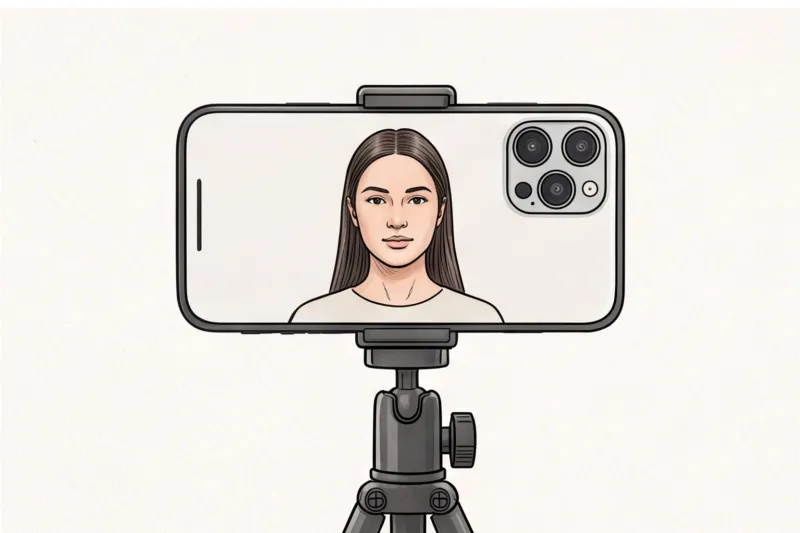
Na prática, iluminação irregular e sombras no fundo estão entre os motivos mais frequentes para a rejeição de uma foto pelas autoridades responsáveis pela emissão de passaportes. Para evitar isso, tire a foto durante o dia e de frente para uma janela. A luz solar natural e indireta proporciona a iluminação uniforme necessária para o registro biométrico. Sempre apague as luzes do teto; as lâmpadas geralmente projetam sombras fortes sob as sobrancelhas, nariz e queixo, prejudicando a visualização das suas feições.
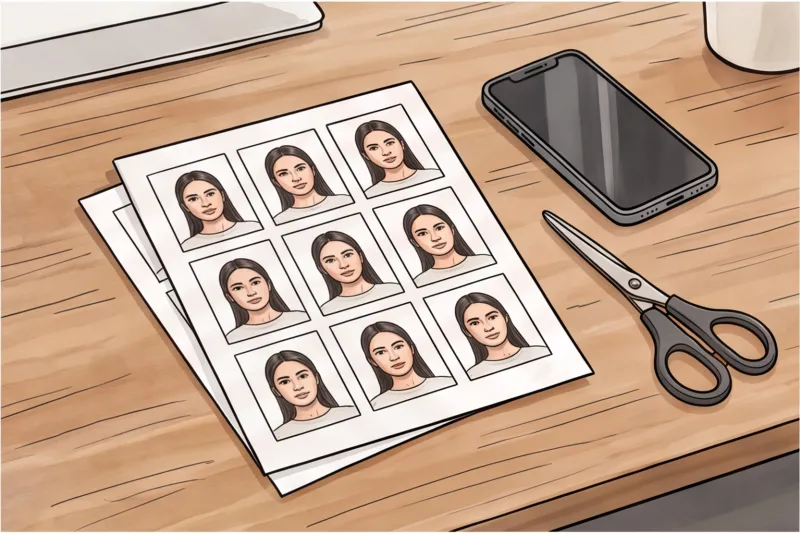
Para o fundo, use uma parede uniforme e de cor clara, sem padrões, objetos ou texturas. Posicione-se a cerca de meio metro (1,5 pés) de distância da parede, em vez de se encostar nela. Essa distância física é crucial: permite que a luz incida atrás de você, evitando que seu corpo projete uma sombra dura e escura no fundo — uma das principais causas de rejeição oficial.
Por fim, evite segurar o telefone você mesmo. Use um tripé ou peça a um amigo para segurar o iPhone exatamente na altura dos seus olhos, a cerca de 1,5 metro de distância. Fotografar a essa distância garante que você capture toda a sua cabeça, ombros e parte superior do tórax sem a distorção facial causada por uma lente grande angular muito próxima. Esse enquadramento deixa bastante espaço ao redor da sua cabeça para recortar a foto com precisão posteriormente.
Posando para a sua foto: Regras biométricas essenciais
Para que uma foto de passaporte seja aceita, você precisa estar de frente para a câmera com uma expressão neutra, ambos os olhos abertos, a boca fechada e sem óculos ou cabelo cobrindo suas feições. Esses rigorosos requisitos biométricos, baseados no padrão internacional ICAO Doc 9303, garantem que o software do governo possa mapear seu rosto com precisão.
Ao posicionar-se, mantenha a cabeça perfeitamente centralizada e olhe diretamente para a lente da câmera do iPhone. Um erro comum ao usar um smartphone é olhar para a tela em vez da lente, o que abaixa o olhar e pode resultar em uma rejeição imediata. Mantenha os ombros alinhados com a câmera, sem inclinar a cabeça.
Você deve manter uma expressão completamente neutra. Mantenha a boca fechada e evite sorrir, franzir a testa ou levantar as sobrancelhas. Isso garante que seus músculos faciais permaneçam relaxados e em sua posição natural de repouso.
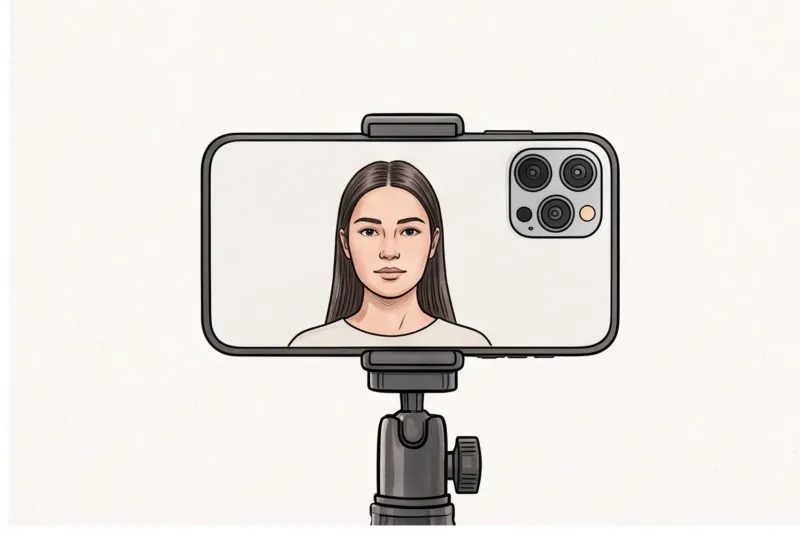
Ambos os olhos devem estar totalmente abertos e claramente visíveis. Na prática, fios de cabelo soltos caindo sobre o rosto são uma das principais causas de atrasos. Todo o cabelo deve estar preso atrás das orelhas ou puxado para trás firmemente para que não esconda o contorno do rosto, as maçãs do rosto ou os olhos.
Por fim, retire os óculos. As autoridades de muitos países — incluindo o Departamento de Estado dos EUA e ministérios da UE — proibiram completamente o uso de óculos em fotos de passaporte devido ao inevitável reflexo das lentes e às armações grossas que obstruem a visão. A menos que você possua uma justificativa médica estrita e documentada, permitida pela autoridade específica do seu país, você deve retirá-los.
Pronto para preparar a foto do seu documento?
Esqueça o estúdio. Envie uma selfie e receba uma foto com qualidade profissional que atenda aos requisitos técnicos oficiais em cerca de dois minutos.
Comece agoraOs motivos mais comuns pelos quais as fotos de passaporte tiradas com iPhone são rejeitadas.
As fotos de passaporte tiradas com iPhone são as mais frequentemente rejeitadas porque o solicitante tira uma selfie com a câmera na mão, usa retoques digitais, enquadra a foto muito de perto ou recorta manualmente a imagem para uma proporção incorreta. Em nossa experiência analisando milhares de fotos de documentos, confiar nos hábitos comuns de fotografia com smartphone é a principal causa de reprovação.
- Tentando tirar uma 'selfie': Segurar o telefone sozinho inevitavelmente inclina os ombros e deixa um dos braços fora do enquadramento. Além disso, a proximidade da lente grande angular do iPhone distorce as feições do rosto, fazendo com que o nariz e a testa pareçam desproporcionalmente grandes.
- Embelezamento digital: Os scanners governamentais detectam facilmente alterações artificiais. O uso de aplicativos de suavização de pele integrados ou de terceiros para remover rugas ou remodelar o contorno do rosto resultará em rejeição imediata. A foto deve ser exatamente como você é.
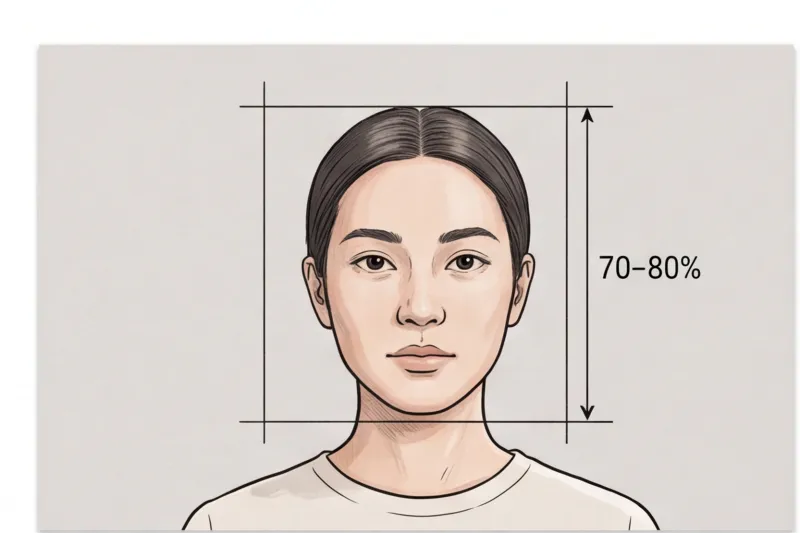
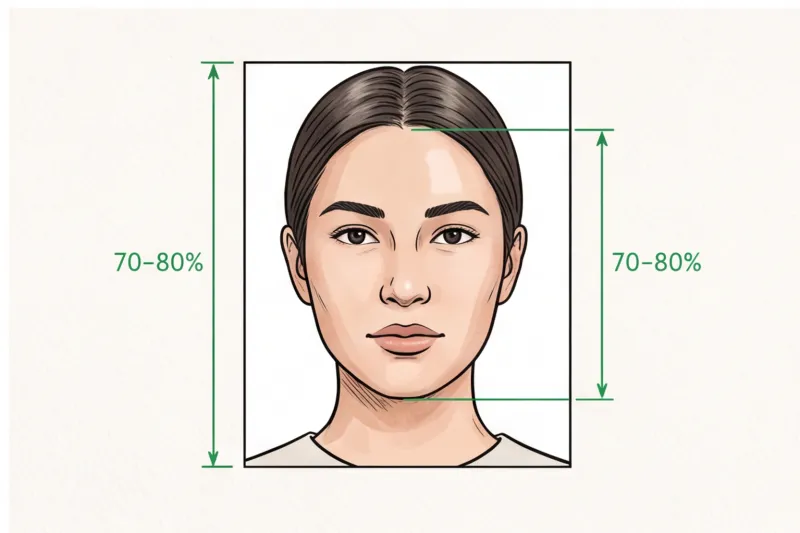
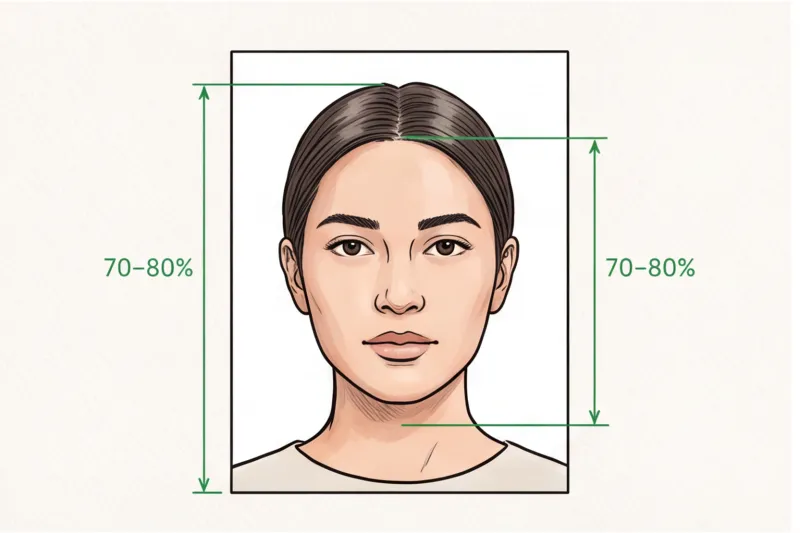
- Enquadramento incorreto: Tirar a foto inicial muito de perto não deixa espaço para recortá-la posteriormente na proporção correta da altura da cabeça. Embora as dimensões exatas variem de acordo com o país, o rosto geralmente deve preencher de 70% a 80% da foto final. É necessário espaço suficiente no fundo ao redor da cabeça e dos ombros na imagem original.
- Recorte inadequado: Usar ferramentas básicas de edição de fotos em celulares para recortar a imagem geralmente resulta em proporções incorretas. Tentar adivinhar manualmente um quadrado de 2x2 polegadas para um passaporte americano ou um retângulo de 35x45 mm para documentos europeus frequentemente distorce a imagem ou corta a parte superior da cabeça.
Guia passo a passo: Como tirar a foto do passaporte com um iPhone
Para garantir que sua imagem final atenda às rigorosas normas biométricas antes de você pressionar o obturador, siga esta sequência de preparação à risca. Configurar o ambiente e bloquear as definições do seu iPhone leva apenas alguns minutos, mas evita os motivos mais comuns de rejeição por parte do governo.
- Localize seu histórico: Procure uma parede lisa, branca ou cinza claro, voltada para uma janela com luz natural para garantir uma iluminação uniforme.
- Limpe seu rosto: Retire os óculos, chapéus e fones de ouvido volumosos. Prenda o cabelo para trás para que o contorno do seu rosto fique totalmente visível.
- Posicione a câmera: Peça a alguém para segurar o iPhone na altura dos olhos ou monte-o em um tripé, usando a câmera traseira de melhor qualidade.
- Desativar melhorias: Desative o flash da câmera, o Modo Retrato e todos os filtros fotográficos ativos.
- Bloquear foco e iluminação: Toque e segure o rosto do sujeito na tela para bloquear o foco e a exposição (AE/AF), evitando alterações indesejadas de brilho.
- Mantenha a pose: Olhe diretamente para a lente da câmera (não para a tela) com uma expressão neutra e a boca fechada.
- Emoldure generosamente: Tire várias fotos capturando a imagem do peito para cima, deixando bastante espaço acima da cabeça para um recorte preciso posteriormente.
Obtenha a foto do seu documento em 2 minutos.
Envie uma selfie normal e receba uma foto de documento compatível com os requisitos técnicos oficiais do seu país e do documento — pronta para imprimir ou enviar online.
Faça minha fotoComo formatar e redimensionar a foto do seu iPhone para uso oficial.
Após capturar uma imagem nítida e bem iluminada com seu iPhone, ela deve ser formatada de acordo com as especificações exatas do governo antes do envio. Uma foto não editada diretamente do seu rolo da câmera não será aceita; é necessário um recorte preciso, padronização do fundo e medidas dimensionais rigorosas que atendam aos requisitos legais do seu país emissor.
Não tente adivinhar o tamanho usando a ferramenta de recorte padrão do aplicativo Fotos. Os recursos de edição integrados do iPhone são projetados para fotografia em geral, o que significa que não conseguem medir milímetros físicos, calcular a resolução de impressão ou determinar porcentagens exatas do rosto. Os tamanhos variam muito de país para país. Por exemplo, documentos padrão geralmente exigem um formato de 35 × 45 mm na Europa e no Reino Unido, enquanto os Estados Unidos exigem um quadrado rígido de 2 × 2 polegadas (51 × 51 mm). Mesmo que você aproxime as dimensões externas, proporções específicas de altura da cabeça devem ser respeitadas. Embora as diretrizes internacionais geralmente esperem que o rosto ocupe de 70 a 80% da altura do quadro, o recorte manual geralmente resulta em uma cabeça muito grande ou descentralizada, o que é uma das principais causas de rejeição.
A complexidade da formatação também depende do método de envio. As inscrições online exigem um arquivo digital com dimensões exatas em pixels (como um mínimo de 600 × 600 px para inscrições digitais nos EUA) e limites rigorosos de tamanho de arquivo. Por outro lado, as inscrições físicas exigem impressões de alta resolução em papel fotográfico específico. Lidar manualmente com essas variáveis em constante mudança na tela de um smartphone representa um risco significativo para o cronograma da sua inscrição.
Em vez de arriscar a rejeição, use um serviço profissional e automático. Basta enviar sua foto original do iPhone, sem edição, para... ID da foto 24 E o sistema verifica instantaneamente se o documento atende aos requisitos técnicos oficiais do país e do tipo de documento escolhidos. Você não precisa entender de pixels, DPI ou proporções em milímetros.
Em poucos minutos, você recebe uma foto em conformidade com as normas, com o fundo correto, recortada e dimensionada com precisão. O serviço ajusta automaticamente o fundo para o branco liso ou cinza claro exigido, alinha perfeitamente sua cabeça e ombros e gera um arquivo final que atende às regras oficiais. Você recebe uma versão digital pronta para envio online imediato, juntamente com um modelo formatado corretamente e pronto para impressão em papel fotográfico padrão.
Tirar uma foto para passaporte com um iPhone é totalmente possível se você dividir o processo em duas etapas. Sua única tarefa é ficar em um local com luz natural, desativar os filtros da câmera e capturar uma imagem nítida com uma expressão neutra. Depois disso, deixe que um serviço profissional especializado cuide da formatação rigorosa exigida pelo governo. Tire sua foto hoje mesmo, faça o upload para processamento instantâneo e prossiga com sua solicitação sabendo que a foto do seu documento está tecnicamente correta.