È possibile scattare una foto per il passaporto con un iPhone?
Sì, è assolutamente possibile scattare una foto per il passaporto con un iPhone. Le autorità ufficiali, tra cui il Dipartimento di Stato americano e il sito web britannico GOV.UK, accettano pienamente le foto digitali scattate con smartphone personali, a condizione che soddisfino rigorosi criteri biometrici. In pratica, l'errore più comune commesso dai richiedenti è quello di trattare la foto per un documento ufficiale come un normale selfie.
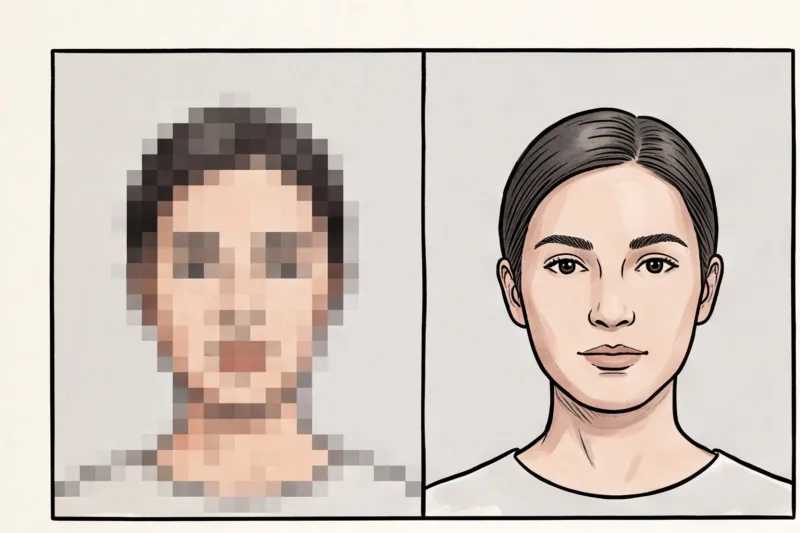
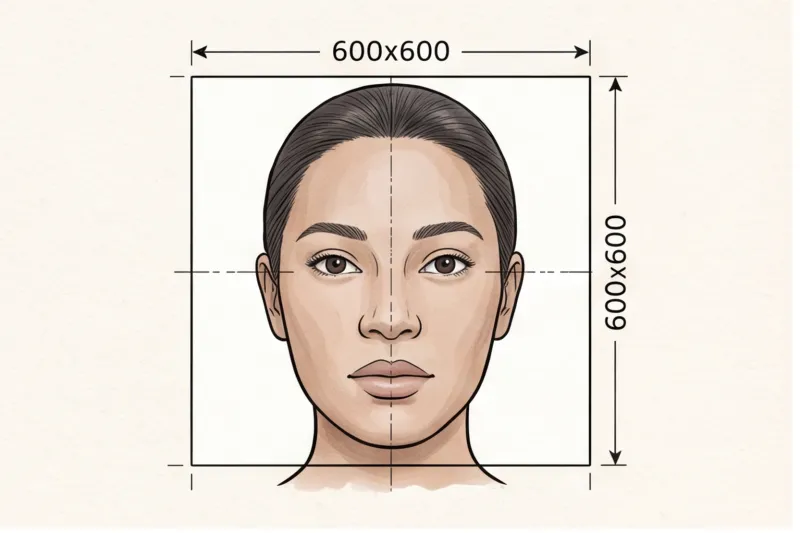
Lo standard internazionale per i documenti di viaggio biometrici, noto come ICAO Doc 9303, definisce rigorosamente le proprietà tecniche dell'immagine, come un'illuminazione uniforme, uno sfondo omogeneo e un'espressione facciale neutra, ma non impone restrizioni sul dispositivo fotografico utilizzato per acquisirla. Dal punto di vista tecnico, la fotocamera posteriore di un moderno iPhone supera agevolmente la tipica risoluzione di stampa di 300-600 DPI e i requisiti di pixel digitali per l'invio online, come ad esempio i 600 × 600 pixel minimi richiesti per le domande negli Stati Uniti.
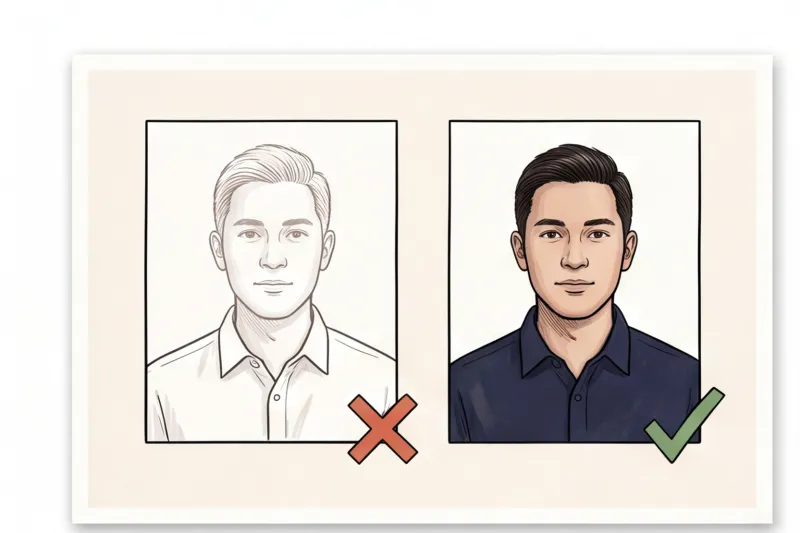
Tuttavia, i sistemi di elaborazione governativi sono inflessibili. Una foto biometrica deve fungere da registrazione visiva accurata e non modificata della tua identità, il che significa che tutte le abitudini fotografiche standard dei social media devono essere abbandonate. Non è possibile utilizzare software per sfocare artificialmente lo sfondo, applicare filtri per levigare la pelle o scattare da un'angolazione elevata e lusinghiera. Ogni elemento deve essere chiaramente visibile, uniformemente illuminato e non manipolato.
Sebbene il tuo telefono offra un hardware eccellente, devi comunque seguire rigide regole ambientali per l'illuminazione e la configurazione dello sfondo. Spieghiamo esattamente come preparare il tuo spazio nella nostra guida completa su come scattare una foto per il passaporto a casa Se l'immagine originale è nitida, chiara e non modificata, il tuo smartphone è l'unica fotocamera di cui hai bisogno.
Quali impostazioni della fotocamera dell'iPhone dovresti usare (e quali evitare)?
Per scattare una foto per passaporto conforme alle normative con un iPhone, utilizza la modalità "Foto" standard con le fotocamere posteriori, lascia l'HDR su automatico e disattiva il flash. Non utilizzare mai le modalità Video, Panorama o Cinematografica, poiché queste modificano le proporzioni e la frequenza dei fotogrammi in modi non adatti ai documenti ufficiali.
In pratica, uno dei motivi più frequenti per cui le foto scattate con lo smartphone non vengono riconosciute correttamente dai sistemi biometrici è la distorsione del viso. È fondamentale utilizzare sempre la fotocamera posteriore (l'obiettivo sul retro del telefono). Questa offre una qualità ottica superiore e una lunghezza focale più piatta. Al contrario, la fotocamera frontale per i selfie utilizza un obiettivo grandangolare. Quando si scatta a distanza di un braccio, crea un effetto "occhio di pesce" che allunga il naso e distorce la fronte. I sistemi ufficiali scartano le immagini in cui la geometria del viso non rispecchia accuratamente il vero aspetto della persona.
Assicurati che il flash della fotocamera sia rigorosamente spento. Il flash artificiale crea riflessi intensi sulla pelle, occhi rossi e proietta ombre nette sullo sfondo. Lo standard biometrico internazionale richiede un'illuminazione uniforme, senza ombre sul viso o dietro la testa. Per ulteriori consigli su come impostare l'illuminazione e l'ambiente, consulta la nostra guida completa sulla possibilità di scattare foto di documenti a casa.
Infine, lascia l'HDR (High Dynamic Range) sull'impostazione automatica predefinita. L'iPhone utilizza l'HDR per bilanciare ombre e luci in modo naturale, contribuendo a ottenere la corretta e uniforme esposizione necessaria. Tuttavia, è necessario disattivare manualmente eventuali filtri live attivi prima di scattare la foto.
Perché è necessario disattivare la modalità Ritratto e i filtri
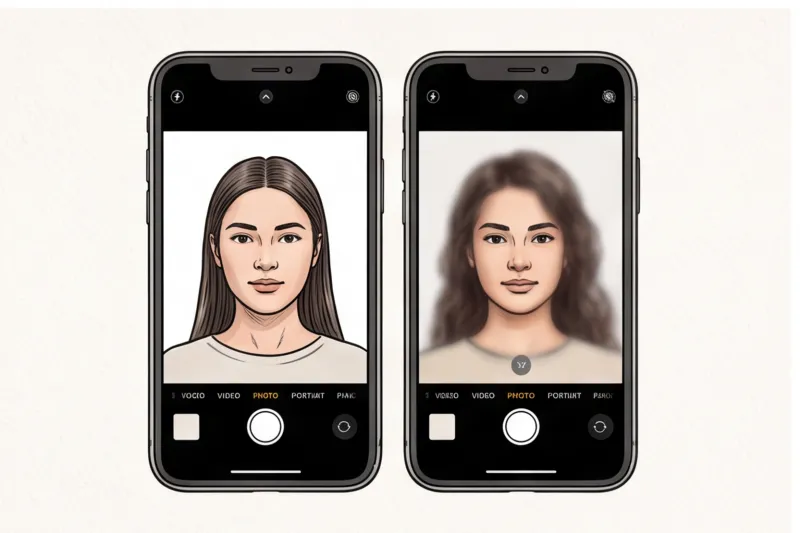
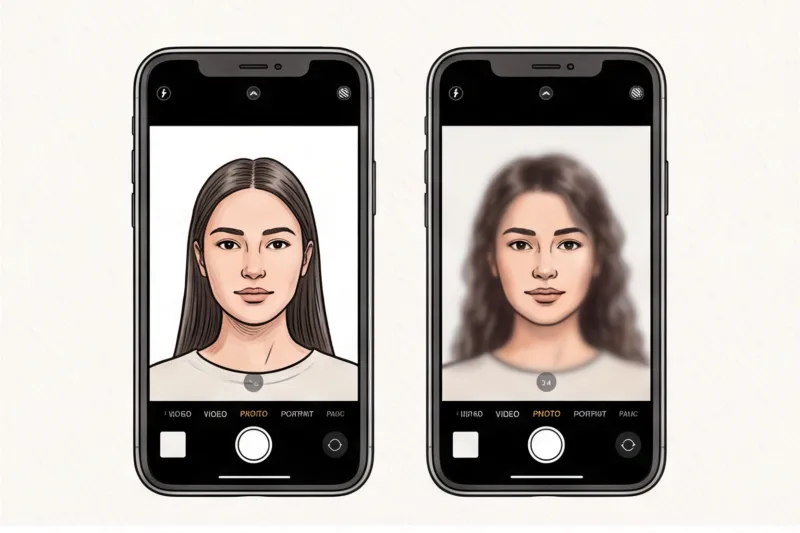
Non utilizzare mai la "Modalità Ritratto" di Apple o filtri di profondità di campo. Gli scanner governativi segnalano la sfocatura artificiale dello sfondo (bokeh) come ritocco eccessivo o manipolazione digitale vietata, con conseguente rifiuto automatico.
Sebbene la modalità Ritratto crei un'estetica gradevole per uso personale, questo effetto è ottenuto interamente tramite manipolazione software piuttosto che grazie a una vera profondità ottica. Gli algoritmi spesso faticano a mappare perfettamente i contorni complessi. Di conseguenza, i bordi di capelli, orecchie o vestiti possono essere accidentalmente sfocati e mimetizzati con lo sfondo. Questo compromette la nitidezza e la definizione del viso e delle spalle, elementi necessari alle autorità per la verifica dell'identit.
Allo stesso modo, controlla la tua app Fotocamera per la sezione "Stili fotografici" (una funzione disponibile sugli iPhone più recenti) e assicurati che sia impostata su "Standard". Applicare stili che aggiungono tonalità di colore calde, fredde o vivaci altera il tuo incarnato naturale. Le foto biometriche devono essere immagini a colori che mostrino la tua carnagione reale e non modificata.
Ottieni la foto del tuo documento in 2 minuti
Carica un normale selfie e riceverai una foto per il documento conforme ai requisiti tecnici ufficiali del tuo paese e del documento stesso, pronta per essere stampata o inviata online.
Fai la mia fotoBlocco della messa a fuoco e dell'esposizione (blocco AE/AF)
Per evitare che l'iPhone regoli automaticamente la luminosità o modifichi la messa a fuoco durante lo scatto, utilizza la funzione di blocco AE/AF (Esposizione automatica/Messa a fuoco automatica) integrata. Questa funzione è fondamentale per mantenere una qualità costante e assicurarsi che il soggetto abbia un'espressione neutra e la bocca chiusa.
Durante l'inquadratura, tieni premuto il dito sul viso del soggetto sullo schermo finché non compare un banner giallo con la scritta "Blocco AE/AF" nella parte superiore. In questo modo i sensori della fotocamera si bloccheranno.
Una volta bloccata la messa a fuoco, accanto al riquadro di messa a fuoco comparirà una piccola icona a forma di sole. È possibile spostare leggermente questa icona verso l'alto o verso il basso per regolare con precisione la luminosit. Questo permette di impostare un'esposizione naturale, né troppo scura né sovraesposta, garantendo una messa a fuoco nitida dei tratti del viso e un'illuminazione uniforme per ogni foto scattata.
Come preparare la stanza per una foto passaporto con iPhone
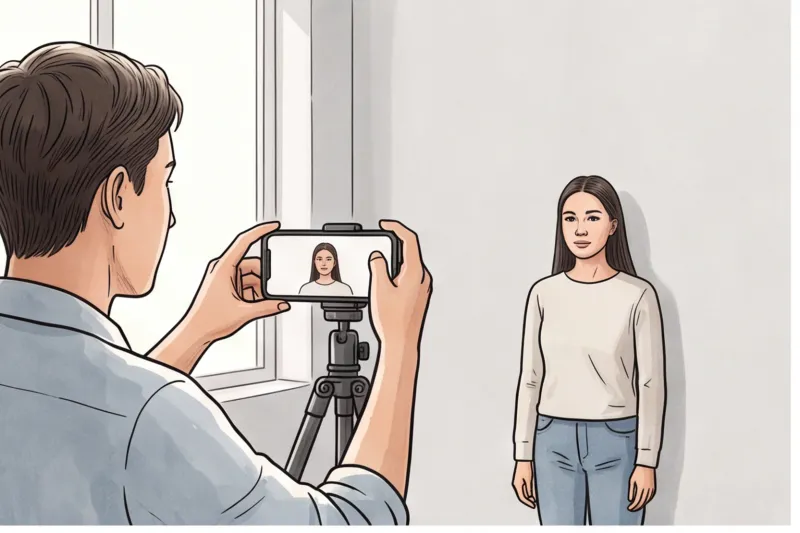
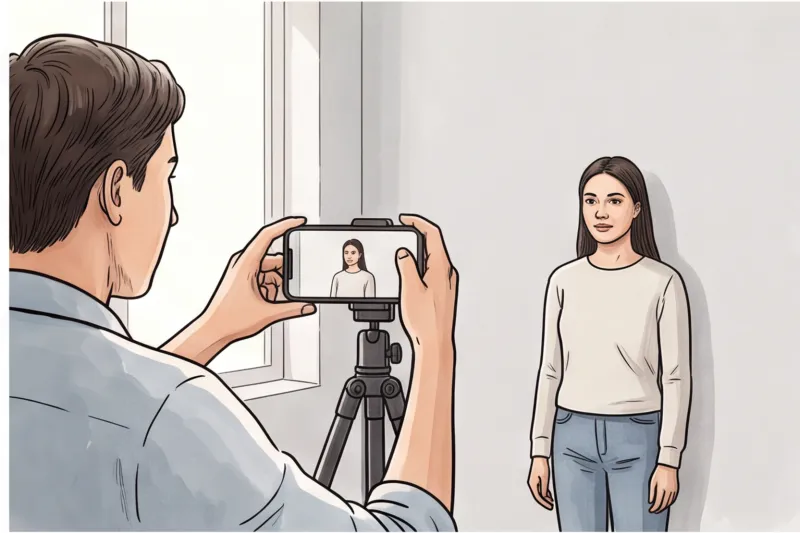
La posizione ideale per una foto per passaporto con iPhone prevede di posizionarsi di fronte a una grande finestra per sfruttare la luce naturale indiretta, a circa mezzo metro di distanza da una parete bianca o grigio chiaro. La fotocamera deve essere tenuta all'altezza degli occhi, a circa 1,5 metri di distanza.
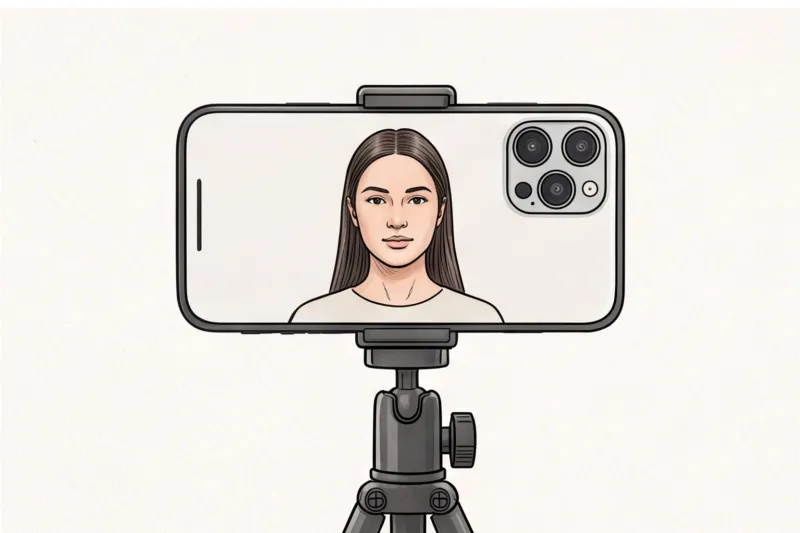
In pratica, l'illuminazione non uniforme e le ombre sullo sfondo sono tra le cause più frequenti di rifiuto di una foto da parte delle autorità preposte al rilascio dei passaporti. Per evitarlo, scatta la foto durante le ore diurne e rivolgiti direttamente verso una finestra. La luce solare indiretta e naturale fornisce l'illuminazione uniforme necessaria per una registrazione biometrica. Spegni sempre le luci a soffitto; le lampadine proiettano in genere ombre marcate sotto le sopracciglia, il naso e il mento, compromettendo la nitidezza dei lineamenti del viso.
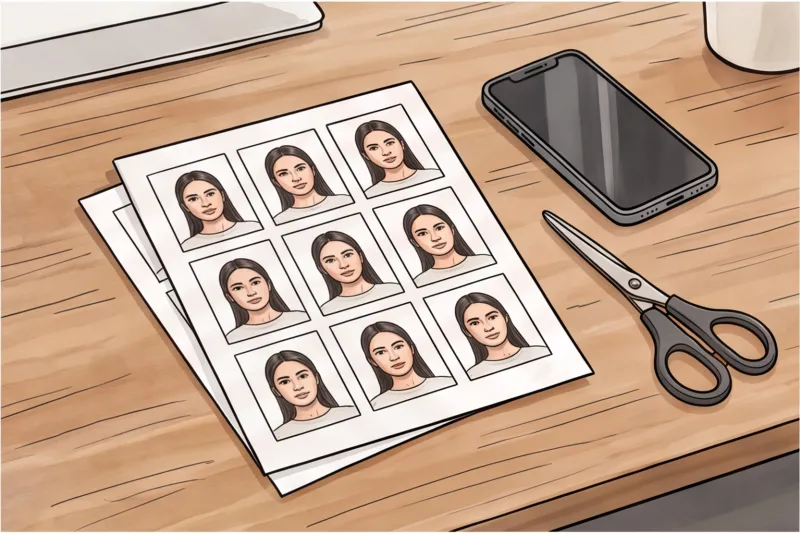
Per lo sfondo, utilizzate una parete uniforme e di colore chiaro, priva di motivi, oggetti o texture. Posizionatevi a circa mezzo metro (1,5 piedi) di distanza dalla parete, anziché appoggiarvi. Questa distanza fisica è fondamentale: permette alla luce di filtrare alle vostre spalle, impedendo al vostro corpo di proiettare un'ombra netta e scura sullo sfondo, una delle principali cause di rifiuto delle foto.
Infine, evitate di tenere il telefono in mano. Usate un treppiede o chiedete a un amico di tenere l'iPhone esattamente all'altezza dei vostri occhi, a circa 1,5 metri di distanza. Scattando da questa distanza, inquadrare tutta la testa, le spalle e la parte superiore del torace vi garantirà di non incorrere nella distorsione del viso causata da un obiettivo grandangolare troppo vicino. Questa inquadratura lascia inoltre ampio spazio intorno alla testa per ritagliare la foto con precisione in un secondo momento.
Come mettersi in posa per la foto: le regole biometriche essenziali
Per una foto del passaporto conforme, è necessario guardare dritto nell'obiettivo con un'espressione neutra, entrambi gli occhi aperti, la bocca chiusa e senza occhiali o capelli a coprire i lineamenti del viso. Questi rigorosi requisiti biometrici, basati sullo standard internazionale ICAO Doc 9303, garantiscono che il software governativo possa mappare accuratamente il volto.
Quando ti posizioni, tieni la testa perfettamente centrata e guarda direttamente nell'obiettivo della fotocamera dell'iPhone. Un errore frequente quando si usa uno smartphone è guardare lo schermo invece dell'obiettivo, il che abbassa la linea dello sguardo e può causare immediatamente un rifiuto. Mantieni le spalle perpendicolari alla fotocamera, senza inclinare minimamente la testa.
È fondamentale mantenere un'espressione completamente neutra. Tenete la bocca chiusa ed evitate di sorridere, aggrottare la fronte o alzare le sopracciglia. In questo modo i muscoli facciali rimarranno rilassati e nella loro posizione di riposo naturale.
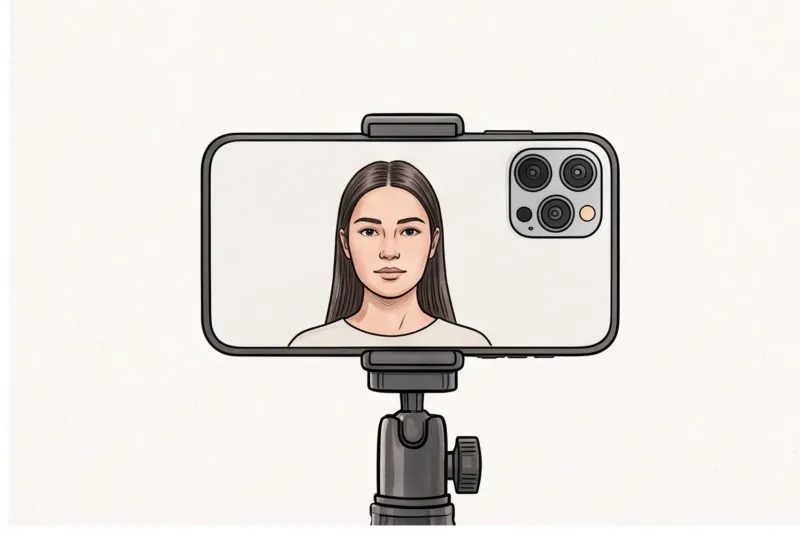
Entrambi gli occhi devono essere completamente aperti e ben visibili. In pratica, i capelli che ricadono sul viso sono una delle principali cause di ritardo. Tutti i capelli devono essere raccolti dietro le orecchie o tirati indietro in modo da non oscurare i contorni del viso, gli zigomi o gli occhi.
Infine, toglietevi gli occhiali. Le autorità di molti paesi, tra cui il Dipartimento di Stato americano e i ministeri dell'UE, hanno vietato completamente gli occhiali nelle foto per il passaporto a causa dell'inevitabile riflesso delle lenti e delle montature spesse che ostruiscono la vista. A meno che non siate in possesso di un'esenzione medica documentata e autorizzata dalle autorità del vostro paese, dovete toglierli.
Pronti a preparare la foto per il documento?
Dimenticatevi dello studio fotografico. Caricate un selfie e otterrete una foto preparata professionalmente, conforme ai requisiti tecnici ufficiali, in circa due minuti.
IniziaI motivi più comuni per cui le foto per passaporto scattate con iPhone vengono rifiutate
Le foto per il passaporto scattate con l'iPhone vengono spesso respinte perché il richiedente si scatta un selfie a mano libera, applica ritocchi digitali, inquadra la foto troppo stretta o ritaglia manualmente l'immagine con proporzioni errate. Dalla nostra esperienza, maturata controllando migliaia di foto per documenti, emerge che affidarsi alle normali abitudini fotografiche degli smartphone è la causa principale di rifiuto delle domande.
- Tentativo di scattarsi un "selfie": Tenere il telefono in mano comporta inevitabilmente un'inclinazione delle spalle e la conseguente uscita di un braccio dall'inquadratura. Inoltre, la vicinanza dell'obiettivo grandangolare dell'iPhone distorce i lineamenti del viso, facendo apparire naso e fronte innaturalmente grandi.
- Abbellimento digitale: Gli scanner governativi rilevano facilmente alterazioni artificiali. L'utilizzo di funzioni integrate per levigare la pelle o di app di terze parti per rimuovere le rughe o rimodellare la mascella comporterà un rifiuto immediato. La foto deve ritrarre esattamente te.
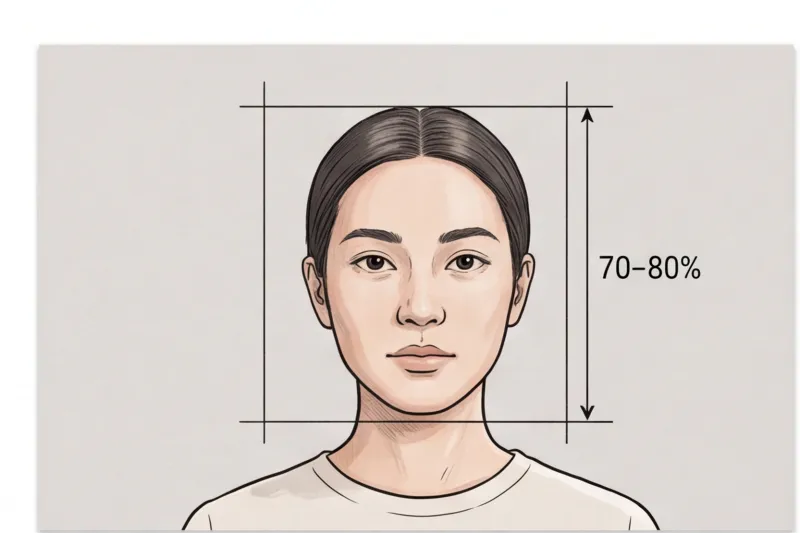
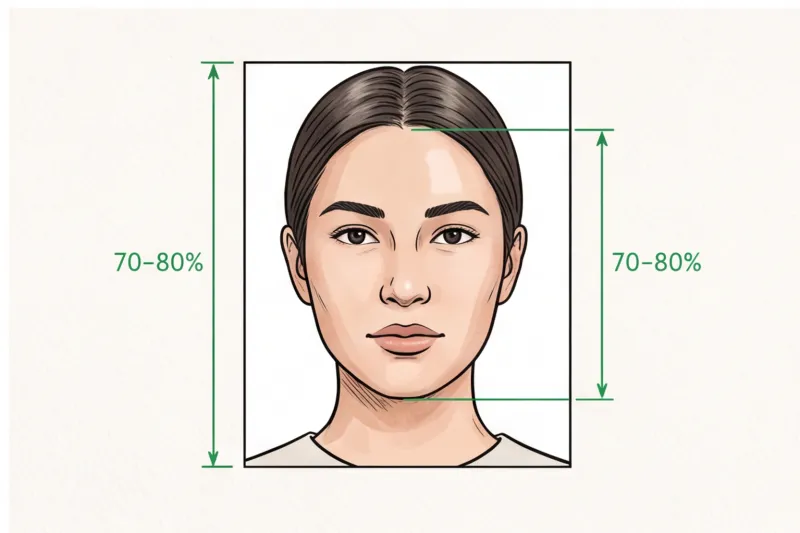
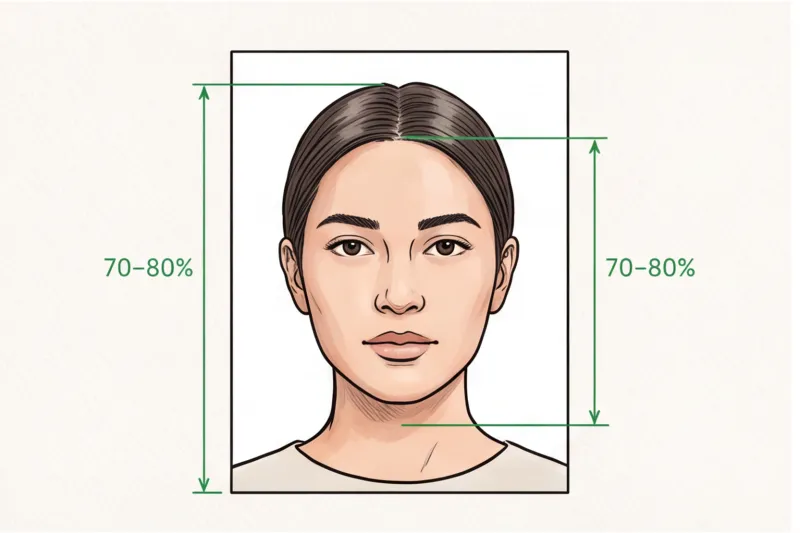
- Inquadratura errata: Scattare la foto iniziale troppo da vicino non lascia spazio per ritagliarla successivamente in modo da ottenere il corretto rapporto altezza-testa. Sebbene le dimensioni esatte varino a seconda del paese, in genere il viso deve occupare il 70-80% della foto finale. È necessario che ci sia spazio sufficiente intorno alla testa e alle spalle nell'immagine RAW.
- Ritaglio errato: Utilizzare i semplici strumenti di fotoritocco del telefono per ritagliare una foto spesso si traduce in un rapporto d'aspetto errato. Cercare di indovinare manualmente un quadrato di 2x2 pollici per un passaporto statunitense o un rettangolo di 35x45 mm per i documenti europei spesso distorce l'immagine o taglia la parte superiore della testa.
Lista di controllo passo passo: come scattare la foto per il passaporto con un iPhone
Per garantire che l'immagine finale soddisfi i rigorosi requisiti biometrici prima di scattare, segui esattamente questa sequenza di preparazione. Allestire l'ambiente e bloccare le impostazioni dell'iPhone richiede solo un paio di minuti, ma previene i più comuni motivi di rifiuto da parte delle autorità governative.
- Individua il tuo sfondo: Scegli una parete bianca o grigio chiaro, rivolta verso una finestra che la illumini naturalmente, per garantire un'illuminazione uniforme.
- Pulisci il viso: Togli occhiali, cappelli e cuffie ingombranti. Raccogli i capelli in modo che il contorno del tuo viso sia completamente visibile.
- Posiziona la telecamera: Chiedi a qualcuno di tenere l'iPhone all'altezza degli occhi, oppure montalo su un treppiede, utilizzando la fotocamera posteriore di qualità superiore.
- Disabilita i miglioramenti: Disattiva il flash della fotocamera, la modalità Ritratto e tutti i filtri fotografici attivi.
- Blocca la messa a fuoco e l'illuminazione: Tenendo premuto il volto del soggetto sullo schermo, si bloccano le impostazioni AE/AF (messa a fuoco ed esposizione), evitando variazioni di luminosità indesiderate.
- Mantieni la posa: Guarda direttamente nell'obiettivo della fotocamera (non nello schermo) con un'espressione neutra e a bocca chiusa.
- Incornicia generosamente: Scatta diverse foto inquadrando dal busto in su, lasciando ampio spazio sopra la testa per un ritaglio preciso in seguito.
Ottieni la foto del tuo documento in 2 minuti
Carica un normale selfie e riceverai una foto per il documento conforme ai requisiti tecnici ufficiali del tuo paese e del documento stesso, pronta per essere stampata o inviata online.
Fai la mia fotoCome formattare e ridimensionare la foto scattata con l'iPhone per uso ufficiale.
Una volta scattata una foto nitida e ben illuminata con il tuo iPhone, questa deve essere formattata secondo le precise specifiche governative prima dell'invio. Una foto non modificata direttamente dal rullino fotografico non sarà accettata; è necessario un ritaglio preciso, la standardizzazione dello sfondo e il rispetto di rigorose misure dimensionali conformi ai requisiti legali del paese di emissione.
Non provate a indovinare le dimensioni utilizzando lo strumento di ritaglio standard dell'app Foto. Le funzioni di modifica integrate dell'iPhone sono progettate per la fotografia in generale, il che significa che non possono misurare millimetri fisici, calcolare la risoluzione di stampa o determinare percentuali esatte del viso. Le dimensioni variano notevolmente da paese a paese. Ad esempio, i documenti standard richiedono comunemente un formato di 35 × 45 mm in Europa e nel Regno Unito, mentre negli Stati Uniti è obbligatorio un quadrato di 2 × 2 pollici (51 × 51 mm). Anche se approssimate le dimensioni esterne, è necessario rispettare specifici rapporti altezza-testa. Sebbene le linee guida internazionali prevedano generalmente che il viso occupi il 70-80% dell'altezza dell'inquadratura, il ritaglio manuale di solito fa sì che la testa risulti troppo grande o decentrata, il che è una delle principali cause di rifiuto.
La complessità della formattazione dipende anche dal metodo di invio. Le candidature online richiedono un file digitale con dimensioni precise in pixel (ad esempio, un minimo di 600 × 600 px per le candidature digitali negli Stati Uniti) e limiti rigorosi di dimensione del file. Al contrario, le candidature cartacee richiedono stampe ad alta risoluzione su carta fotografica specifica. Gestire manualmente queste variabili in continua evoluzione sullo schermo di uno smartphone comporta un rischio significativo per le tempistiche di presentazione della domanda.
Invece di rischiare il rifiuto, usa un servizio automatico professionale. Ti basta caricare la tua foto originale non modificata scattata con l'iPhone su PhotoID24 Il sistema verifica immediatamente la conformità ai requisiti tecnici ufficiali specifici del paese e del tipo di documento selezionati. Non è necessario conoscere pixel, DPI o rapporti millimetrici.
In pochi minuti, riceverai una foto conforme con lo sfondo corretto, ritagliata e ridimensionata con precisione. Il servizio regola automaticamente lo sfondo al bianco o grigio chiaro richiesto, allinea perfettamente testa e spalle e genera un file finale che rispetta le normative ufficiali. Riceverai una versione digitale pronta per l'invio online immediato, insieme a un modello formattato correttamente e pronto per la stampa su carta fotografica standard.
Scattare una foto per il passaporto con un iPhone è assolutamente fattibile se si suddivide il lavoro in due fasi. Tutto ciò che devi fare è posizionarti in un luogo con luce naturale, disattivare i filtri della fotocamera e scattare una foto nitida con un'espressione neutra. Dopodiché, lascia che un servizio professionale si occupi della rigida formattazione richiesta dagli enti governativi. Scatta la tua foto oggi stesso, caricala per un'elaborazione immediata e procedi con la tua richiesta sapendo che la foto del tuo documento è tecnicamente corretta.