Bisakah Anda mengambil foto paspor dengan iPhone?
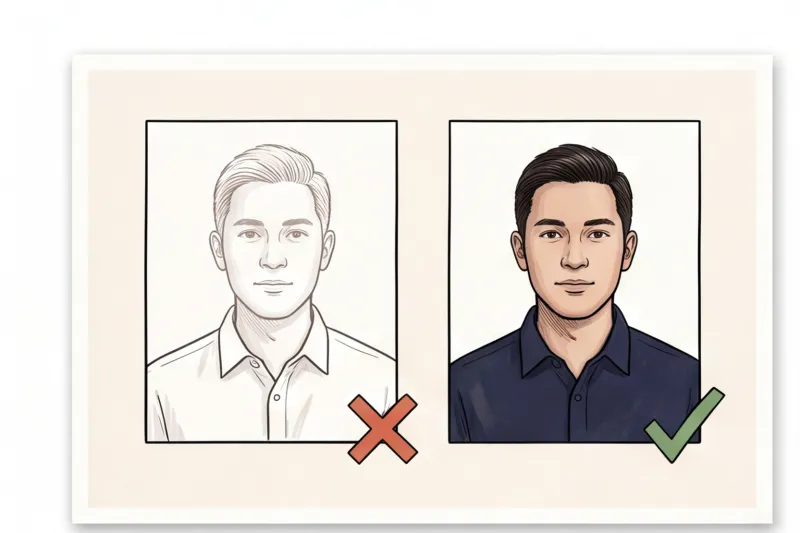
Ya, Anda benar-benar bisa mengambil foto paspor dengan iPhone. Otoritas resmi, termasuk Departemen Luar Negeri AS (U.S. Department of State) dan GOV.UK di Inggris, sepenuhnya menerima foto digital yang diambil dengan smartphone pribadi, asalkan memenuhi kriteria biometrik yang ketat. Dalam praktiknya, kesalahan paling umum yang dilakukan pemohon adalah memperlakukan foto dokumen resmi seperti selfie biasa.
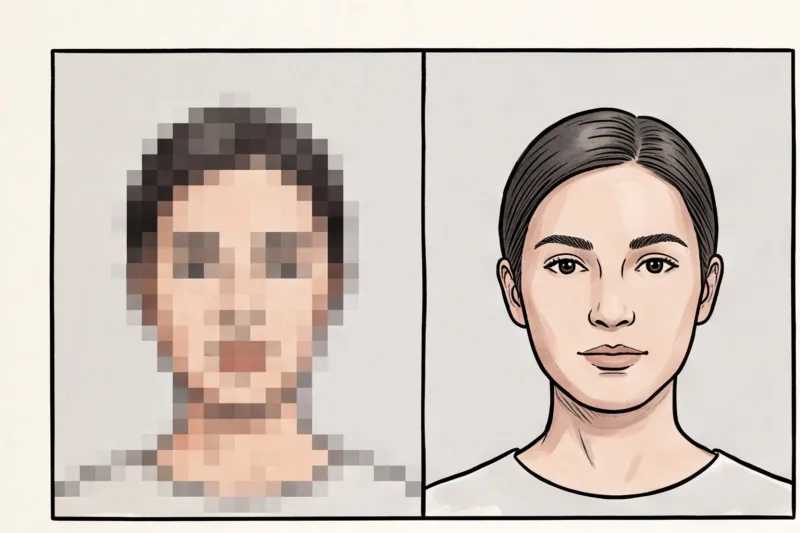
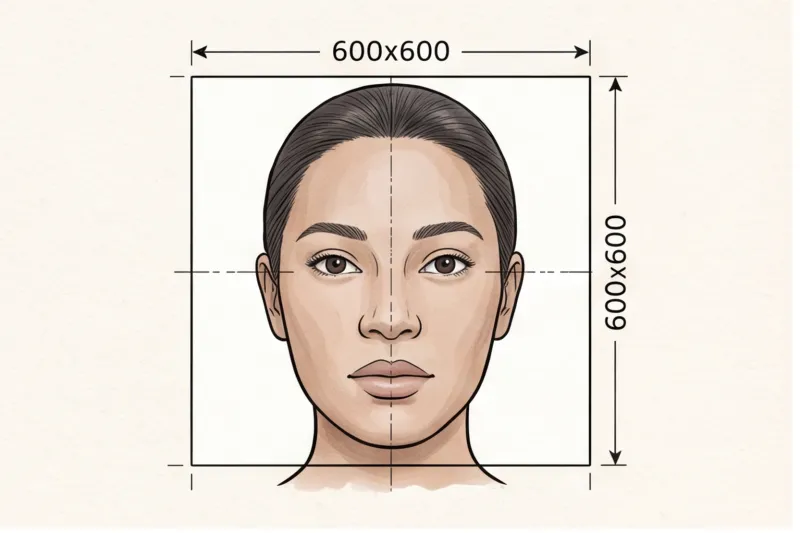
Standar internasional untuk dokumen perjalanan biometrik, yang dikenal sebagai ICAO Doc 9303, secara ketat mengatur properti teknis gambar — seperti pencahayaan merata, latar belakang seragam, dan ekspresi wajah netral — tetapi tidak membatasi perangkat kamera yang digunakan untuk mengambilnya. Secara teknis, kamera belakang iPhone modern dengan mudah melampaui resolusi cetak standar 300–600 DPI dan persyaratan piksel digital untuk pengajuan online, seperti minimal 600 × 600 piksel yang disyaratkan untuk aplikasi AS.
Namun, sistem pemrosesan pemerintah tidak memberi toleransi. Foto biometrik harus menjadi rekaman visual identitas Anda yang akurat dan tanpa suntingan, artinya semua kebiasaan fotografi media sosial harus ditinggalkan. Anda tidak boleh menggunakan perangkat lunak untuk mengaburkan latar belakang secara artifisial, menerapkan filter penghalus kulit, atau mengambil gambar dari sudut tinggi yang membuat wajah tampak lebih menarik. Setiap fitur wajah harus terlihat jelas, tercahaya merata, dan tanpa manipulasi.
Meskipun ponsel Anda menyediakan perangkat keras yang sangat baik, Anda tetap harus mengikuti aturan lingkungan yang ketat untuk pencahayaan dan latar belakang. Kami menjelaskan secara lengkap cara menyiapkan ruangan Anda di panduan lengkap cara mengambil foto paspor di rumah. Selama gambar mentah tajam, jelas, dan tanpa suntingan, smartphone Anda adalah satu-satunya kamera yang Anda butuhkan.
Pengaturan kamera iPhone mana yang sebaiknya digunakan (dan dihindari)?
Untuk mengambil foto paspor yang sesuai dengan iPhone, gunakan mode 'Photo' standar dengan kamera belakang, biarkan HDR pada pengaturan otomatis, dan matikan flash. Jangan pernah gunakan mode Video, Pano, atau Cinematic, karena mode-mode ini mengubah rasio aspek dan frame rate dengan cara yang tidak sesuai untuk dokumen resmi berupa foto diam.
Dalam praktiknya, salah satu penyebab paling umum kegagalan foto smartphone dalam pencocokan biometrik adalah distorsi wajah. Anda harus selalu menggunakan kamera belakang (lensa di bagian belakang ponsel). Kamera ini menawarkan kualitas optik yang lebih baik dan focal length yang lebih datar. Sebaliknya, kamera depan (selfie) menggunakan lensa wide-angle. Saat dipegang sejauh lengan, lensa ini menciptakan efek 'mata ikan' yang memanjangkan hidung dan mendistorsi dahi. Sistem resmi akan menolak gambar yang geometri wajahnya tidak mencerminkan penampilan asli Anda secara akurat.
Pastikan flash kamera benar-benar dimatikan (OFF). Flash artifisial menciptakan silau keras pada kulit, mata merah, dan bayangan tajam di latar belakang. Standar biometrik internasional mensyaratkan pencahayaan merata tanpa bayangan pada wajah atau di belakang kepala. Untuk saran lebih lanjut tentang pencahayaan dan lingkungan pengambilan gambar, lihat panduan lengkap kami tentang mengambil foto dokumen di rumah.
Terakhir, biarkan HDR (High Dynamic Range) pada pengaturan otomatis bawaannya. iPhone menggunakan HDR untuk menyeimbangkan bayangan dan highlight secara alami, yang membantu mencapai eksposur yang benar dan merata sebagaimana disyaratkan. Namun, Anda tetap harus mematikan secara manual semua filter live yang aktif sebelum mengambil gambar.
Mengapa Anda harus menonaktifkan Mode Potret dan Filter
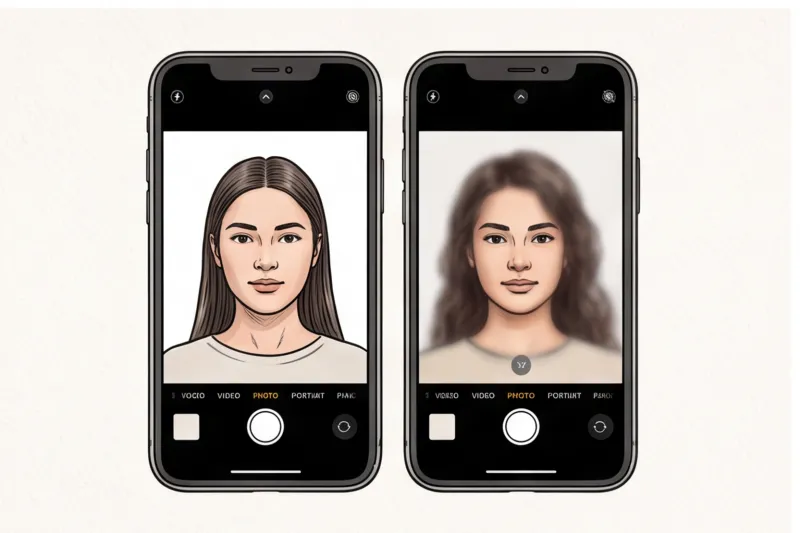
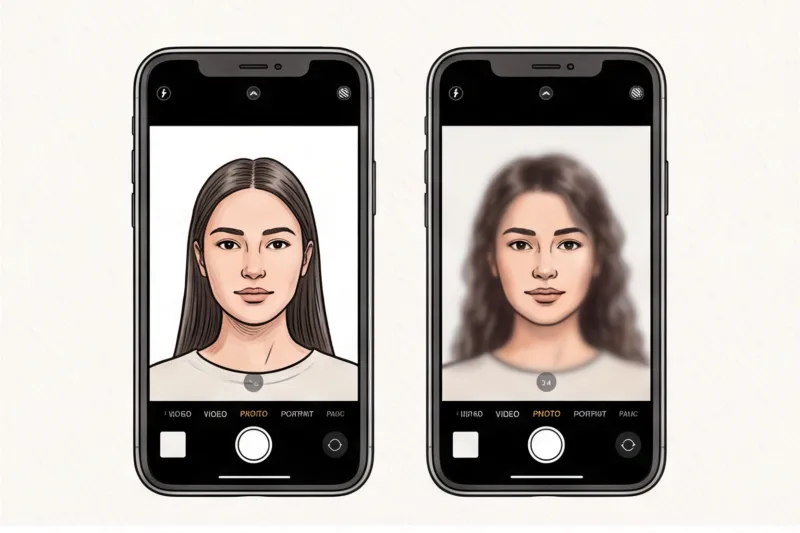
Jangan pernah menggunakan 'Mode Potret' (Portrait Mode) Apple atau filter depth-of-field apa pun. Sistem pemindai pemerintah menandai efek blur latar belakang artifisial (bokeh) sebagai retouching berat atau manipulasi digital terlarang, yang mengakibatkan penolakan otomatis.
Meskipun Mode Potret menciptakan estetika yang indah untuk penggunaan pribadi, efek ini sepenuhnya dihasilkan melalui manipulasi perangkat lunak, bukan kedalaman optik yang sesungguhnya. Algoritmanya sering kesulitan memetakan tepi yang kompleks secara sempurna. Akibatnya, tepi rambut, telinga, atau pakaian Anda bisa secara tidak sengaja ikut kabur ke latar belakang. Hal ini merusak garis luar kepala dan bahu yang jelas dan tajam, yang dibutuhkan otoritas untuk memverifikasi identitas Anda.
Demikian pula, periksa aplikasi kamera Anda untuk fitur 'Photographic Styles' (fitur yang tersedia pada iPhone yang lebih baru) dan pastikan diatur ke Standard. Menerapkan gaya yang menambahkan corak warna hangat, dingin, atau vibrant akan mengubah warna kulit alami Anda. Foto biometrik harus berupa gambar berwarna penuh yang menampilkan rona kulit asli Anda tanpa suntingan.
Dapatkan foto dokumen Anda dalam 2 menit
Unggah selfie biasa dan dapatkan foto dokumen yang sesuai dengan persyaratan teknis resmi untuk negara dan dokumen Anda — siap dicetak atau diajukan secara online.
Buat foto sayaMengunci Fokus dan Eksposur (AE/AF Lock)
Untuk mencegah iPhone secara otomatis menyesuaikan kecerahan atau menggeser fokus saat pengambilan gambar, gunakan fitur bawaan AE/AF Lock (Auto Exposure / Auto Focus Lock). Fitur ini penting untuk menjaga kualitas yang konsisten sementara Anda memastikan subjek memiliki ekspresi netral dan mulut tertutup.
Saat membingkai gambar, cukup sentuh dan tahan jari Anda pada wajah subjek di layar hingga muncul banner kuning 'AE/AF Lock' di bagian atas. Ini membekukan sensor kamera.
Setelah terkunci, ikon matahari kecil akan muncul di samping kotak fokus. Anda bisa menggeser ikon matahari ini sedikit ke atas atau bawah untuk menyempurnakan kecerahan. Ini memungkinkan Anda mengatur eksposur alami yang tidak terlalu gelap dan tidak terlalu terang, memastikan fokus tajam pada fitur wajah dan pencahayaan yang konsisten untuk setiap foto yang Anda ambil.
Cara menata ruangan untuk foto paspor dengan iPhone
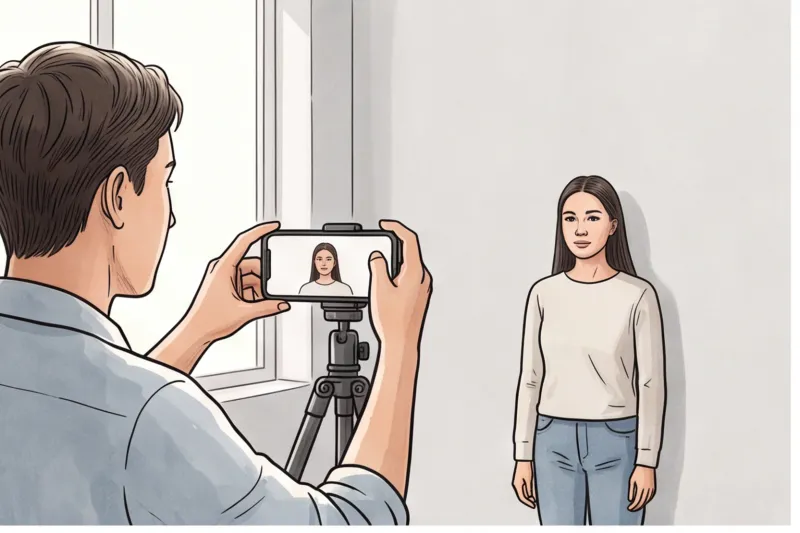
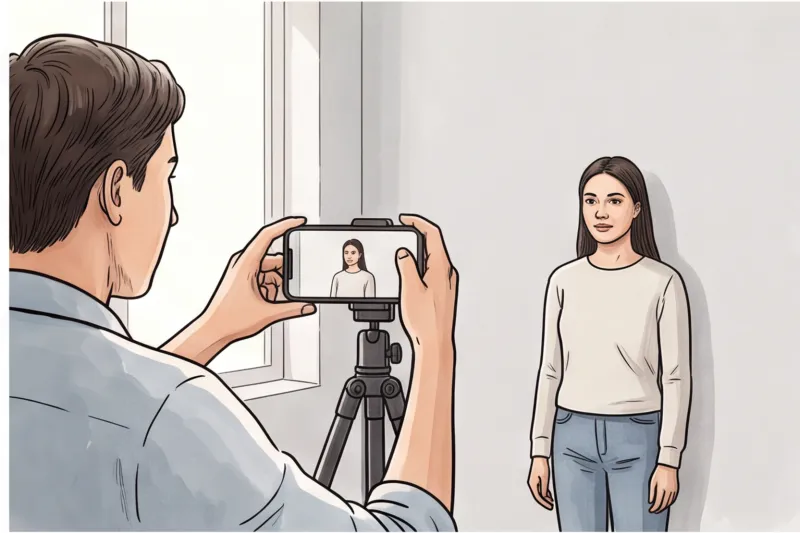
Pengaturan ideal untuk foto paspor dengan iPhone mengharuskan Anda berdiri menghadap jendela besar untuk cahaya alami tidak langsung, dengan posisi setengah meter (1,5 kaki) di depan dinding putih polos atau abu-abu muda. Kamera harus dipegang setinggi mata, sekitar 1,5 meter (4–5 kaki) jauhnya.
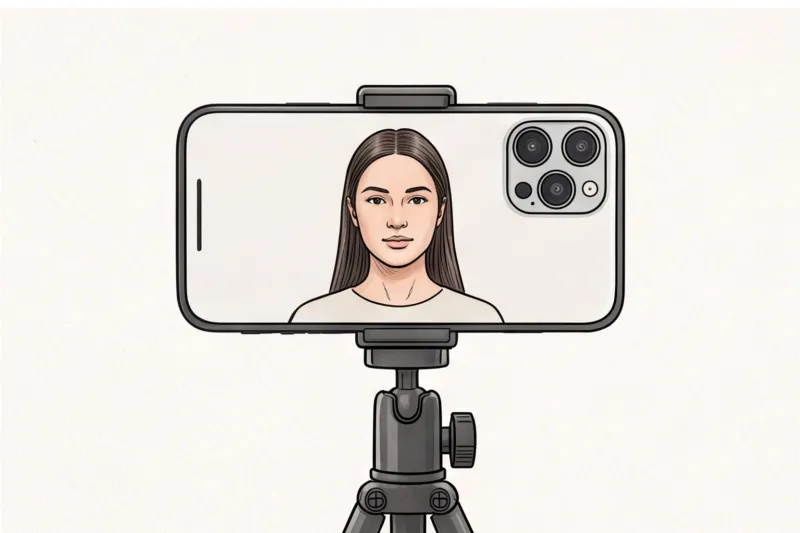
Dalam praktiknya, pencahayaan tidak merata dan bayangan latar belakang adalah salah satu alasan paling umum foto ditolak oleh otoritas paspor. Untuk mencegah hal ini, ambil gambar pada siang hari dan hadapkan wajah langsung ke jendela. Sinar matahari alami tidak langsung memberikan penerangan merata yang dibutuhkan untuk rekaman biometrik. Selalu matikan lampu ruangan di atas kepala; bola lampu langit-langit biasanya menimbulkan bayangan berat di bawah alis, hidung, dan dagu, yang mengubah tampilan jelas fitur wajah Anda.
Untuk latar belakang, gunakan dinding seragam berwarna terang yang bebas dari pola, benda, atau tekstur. Berdirilah sekitar setengah meter (1,5 kaki) dari dinding, bukan bersandar padanya. Jarak fisik ini sangat penting: ini memungkinkan cahaya jatuh di belakang Anda, mencegah tubuh Anda menimbulkan bayangan gelap dan tajam di latar belakang — penyebab utama penolakan resmi.
Terakhir, hindari memegang ponsel sendiri. Gunakan tripod atau minta teman memegang iPhone tepat setinggi mata Anda, sekitar 1,5 meter (4–5 kaki) jauhnya. Mengambil gambar dari jarak ini memastikan Anda menangkap seluruh kepala, bahu, dan dada bagian atas tanpa distorsi wajah akibat lensa wide-angle yang terlalu dekat. Pembingkaian ini menyisakan cukup ruang di sekitar kepala untuk dipotong secara presisi nantinya.
Berpose untuk foto Anda: Aturan biometrik penting
Foto paspor yang sesuai mengharuskan Anda menghadap kamera secara lurus dengan ekspresi netral, kedua mata terbuka, mulut tertutup, dan tanpa kacamata atau rambut yang menutupi fitur wajah. Persyaratan biometrik ketat ini, berdasarkan standar internasional ICAO Doc 9303, memastikan perangkat lunak pemerintah dapat memetakan wajah Anda secara akurat.
Saat memposisikan diri, jaga kepala tetap benar-benar di tengah dan lihat langsung ke lensa kamera iPhone. Kesalahan umum saat menggunakan smartphone adalah melihat ke layar, bukan ke lensa, yang menurunkan garis pandang mata dan bisa langsung memicu penolakan. Jaga bahu tetap sejajar dengan kamera tanpa kemiringan kepala sama sekali.
Anda harus mempertahankan ekspresi yang sepenuhnya netral. Jaga mulut tetap tertutup dan hindari tersenyum, cemberut, atau mengangkat alis. Ini memastikan otot wajah Anda tetap rileks dan dalam posisi istirahat alaminya.
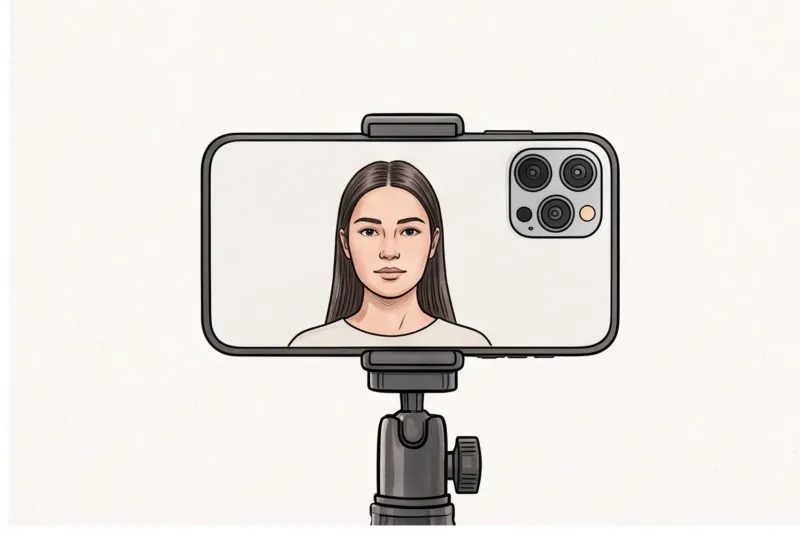
Kedua mata harus terbuka penuh dan terlihat jelas. Dalam praktiknya, rambut yang jatuh menutupi wajah adalah penyebab utama penundaan. Semua rambut harus diselipkan di belakang telinga atau diikat kencang agar tidak menutupi garis wajah, tulang pipi, atau mata Anda.
Terakhir, lepaskan kacamata Anda. Otoritas di banyak negara — termasuk Departemen Luar Negeri AS dan kementerian-kementerian UE — sepenuhnya melarang kacamata pada foto paspor karena silau lensa dan bingkai tebal yang menghalangi mata yang tidak bisa dihindari. Kecuali Anda memiliki pengecualian medis yang ketat dan terdokumentasi yang diizinkan oleh otoritas negara Anda, Anda harus melepasnya.
Siap menyiapkan foto dokumen Anda?
Lewati studio. Unggah selfie dan dapatkan foto yang disiapkan secara profesional yang memenuhi persyaratan teknis resmi dalam waktu sekitar dua menit.
Mulai sekarangAlasan paling umum foto paspor iPhone ditolak
Foto paspor iPhone paling sering ditolak karena pemohon mengambil selfie sambil memegang sendiri, menerapkan pemercantik digital, membingkai gambar terlalu ketat, atau memotong gambar secara manual dengan rasio aspek yang salah. Dari pengalaman kami memeriksa ribuan foto dokumen, mengandalkan kebiasaan fotografi smartphone standar adalah penyebab utama kegagalan pengajuan.
- Mencoba 'selfie': Memegang ponsel sendiri pasti membuat bahu miring dan salah satu lengan keluar dari frame. Selain itu, jarak dekat lensa wide-angle iPhone mendistorsi fitur wajah Anda, membuat hidung dan dahi tampak tidak wajar besar.
- Pemercantik digital: Pemindai pemerintah dengan mudah mendeteksi perubahan artifisial. Menggunakan penghalus kulit bawaan atau aplikasi pihak ketiga untuk menghilangkan kerutan atau membentuk ulang rahang akan mengakibatkan penolakan langsung. Foto harus terlihat persis seperti Anda.
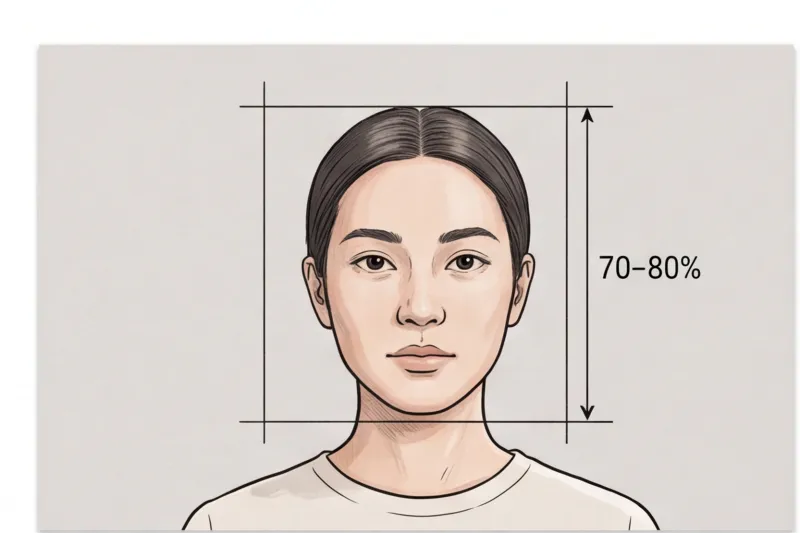
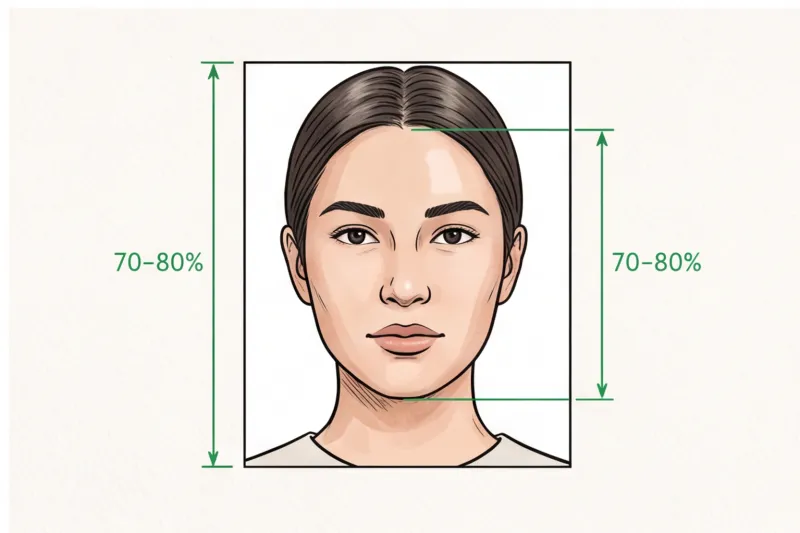
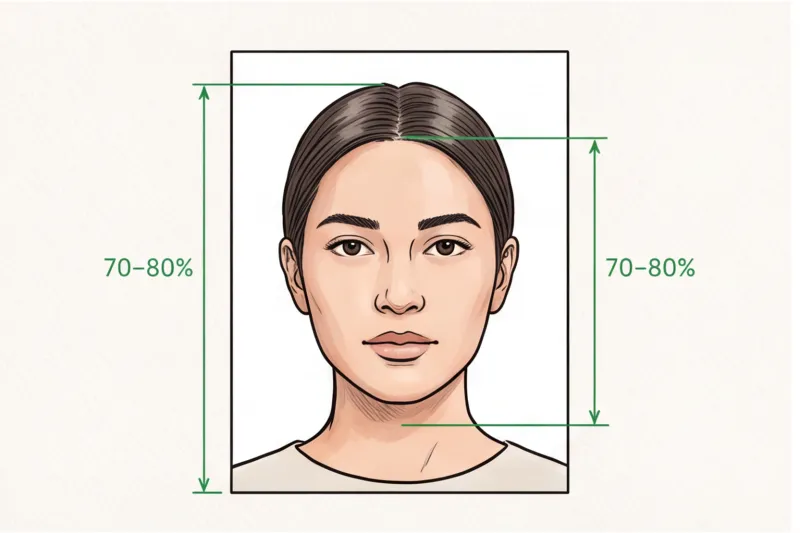
- Pembingkaian yang salah: Mengambil foto awal terlalu dekat tidak menyisakan ruang untuk memotongnya ke rasio tinggi kepala yang benar nantinya. Meskipun dimensi persisnya bergantung pada negara, wajah biasanya harus mengisi 70–80% dari foto akhir. Anda membutuhkan ruang latar belakang yang cukup di sekitar kepala dan bahu pada gambar mentah.
- Pemotongan yang buruk: Menggunakan alat penyuntingan dasar di ponsel untuk memotong foto sering menghasilkan rasio aspek yang salah. Mencoba menebak secara manual ukuran persegi 2×2 inci untuk paspor AS atau persegi panjang 35×45 mm untuk dokumen Eropa sering mendistorsi gambar atau memotong bagian atas kepala.
Daftar Periksa Langkah demi Langkah: Mengambil foto paspor Anda dengan iPhone
Untuk memastikan gambar akhir Anda memenuhi aturan biometrik yang ketat sebelum Anda menekan tombol rana, ikuti urutan persiapan yang tepat ini. Menata lingkungan Anda dan mengunci pengaturan iPhone hanya membutuhkan waktu beberapa menit, tetapi ini mencegah pemicu penolakan pemerintah yang paling umum.
- Temukan latar belakang Anda: Cari dinding putih polos atau abu-abu muda yang menghadap cahaya jendela alami untuk memastikan penerangan merata.
- Bersihkan wajah Anda: Lepaskan kacamata, topi, dan headphone yang besar. Selipkan rambut agar garis wajah Anda terlihat sepenuhnya.
- Posisikan kamera: Minta orang lain memegang iPhone setinggi mata, atau pasang pada tripod, menggunakan kamera belakang yang berkualitas lebih tinggi.
- Nonaktifkan peningkatan gambar: Matikan flash kamera, Mode Potret, dan semua filter fotografi yang aktif.
- Kunci fokus dan pencahayaan: Sentuh dan tahan wajah subjek di layar untuk mengunci AE/AF (fokus dan eksposur), mencegah pergeseran kecerahan yang tidak diinginkan.
- Pertahankan pose Anda: Lihat langsung ke lensa kamera (bukan layar) dengan ekspresi netral dan mulut tertutup.
- Bingkai dengan lapang: Ambil beberapa foto dari dada ke atas, menyisakan cukup ruang di atas kepala untuk pemotongan presisi nantinya.
Dapatkan foto dokumen Anda dalam 2 menit
Unggah selfie biasa dan dapatkan foto dokumen yang sesuai dengan persyaratan teknis resmi untuk negara dan dokumen Anda — siap dicetak atau diajukan secara online.
Buat foto sayaCara memformat dan mengubah ukuran foto iPhone Anda untuk penggunaan resmi
Setelah Anda mengambil gambar yang tajam dan tercahaya baik di iPhone, gambar tersebut harus diformat sesuai spesifikasi pemerintah yang tepat sebelum diajukan. Foto tanpa suntingan langsung dari galeri kamera Anda tidak akan diterima; dibutuhkan pemotongan presisi, standardisasi latar belakang, dan pengukuran dimensi ketat yang sesuai dengan persyaratan hukum negara penerbit Anda.
Jangan mencoba menebak ukuran menggunakan alat pemotong standar di aplikasi Foto. Fitur penyuntingan bawaan iPhone dirancang untuk fotografi umum, artinya tidak bisa mengukur milimeter fisik, menghitung resolusi cetak, atau menentukan persentase wajah yang tepat. Ukuran sangat bervariasi tergantung negara. Misalnya, dokumen standar umumnya membutuhkan format 35 × 45 mm di Eropa dan Inggris, sedangkan Amerika Serikat mewajibkan persegi 2 × 2 inci (51 × 51 mm) yang ketat. Bahkan jika Anda memperkirakan dimensi luarnya, rasio tinggi kepala tertentu tetap harus dipenuhi. Meskipun pedoman internasional umumnya mengharapkan wajah mengisi 70–80% tinggi frame, pemotongan manual biasanya menghasilkan kepala yang terlalu besar atau posisinya tidak di tengah, yang menjadi penyebab utama penolakan.
Kompleksitas pemformatan juga bergantung pada metode pengajuan Anda. Aplikasi online membutuhkan berkas digital dengan dimensi piksel yang tepat (seperti minimal 600 × 600 px untuk pengajuan digital AS) dan batas ukuran berkas yang ketat. Sebaliknya, aplikasi fisik membutuhkan cetakan resolusi tinggi pada kertas foto tertentu. Menangani variabel yang berubah-ubah ini secara manual di layar smartphone menimbulkan risiko besar bagi jadwal pengajuan Anda.
Daripada mengambil risiko penolakan, gunakan layanan profesional otomatis. Anda cukup mengunggah foto iPhone mentah dan tanpa suntingan ke PhotoID24, dan sistem langsung memeriksanya sesuai persyaratan teknis resmi untuk negara dan jenis dokumen pilihan Anda. Anda tidak perlu memahami piksel, DPI, atau rasio milimeter.
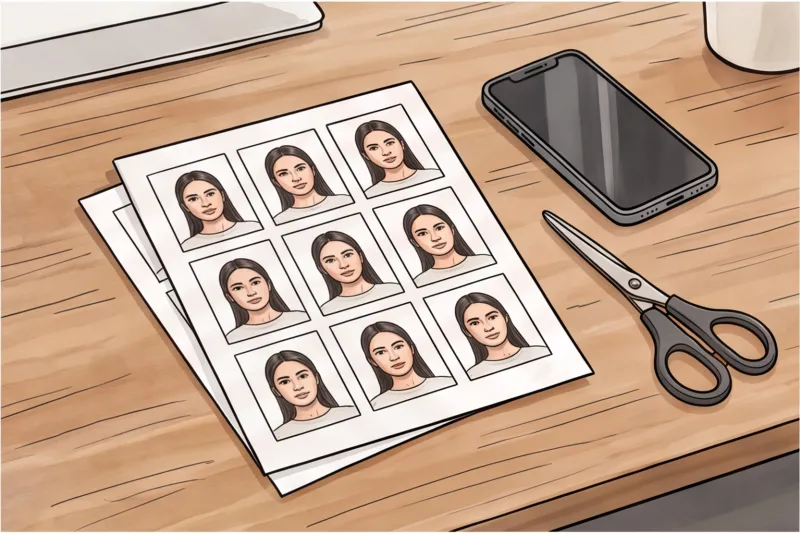
Dalam hitungan menit, Anda menerima foto yang sesuai dengan latar belakang yang benar, terpotong dan berukuran tepat. Layanan ini secara otomatis menyesuaikan latar belakang menjadi putih polos atau abu-abu muda yang disyaratkan, menyelaraskan kepala dan bahu Anda dengan sempurna, dan menghasilkan berkas akhir yang memenuhi aturan resmi. Anda menerima versi digital yang siap untuk diajukan online segera, beserta template yang diformat dengan benar dan siap dicetak pada kertas foto standar.
Mengambil foto paspor dengan iPhone sepenuhnya bisa dicapai jika Anda membagi pekerjaan menjadi dua langkah. Tugas Anda hanyalah berdiri di cahaya jendela alami, menonaktifkan filter kamera, dan mengambil gambar tajam dengan ekspresi netral. Selanjutnya, biarkan layanan profesional khusus menangani pemformatan pemerintah yang ketat. Ambil foto mentah Anda hari ini, unggah untuk diproses secara instan, dan lanjutkan pengajuan Anda dengan mengetahui bahwa foto dokumen Anda sudah benar secara teknis.