Kann man mit einem iPhone ein Passfoto machen?
Ja, Sie können Ihr Passfoto problemlos mit einem iPhone aufnehmen. Offizielle Stellen, darunter das US-Außenministerium und die britische Regierungswebsite GOV.UK, akzeptieren digitale Fotos, die mit Smartphones aufgenommen wurden, sofern sie strenge biometrische Kriterien erfüllen. Der häufigste Fehler von Antragstellern ist, ein offizielles Passfoto wie ein normales Selfie zu behandeln.
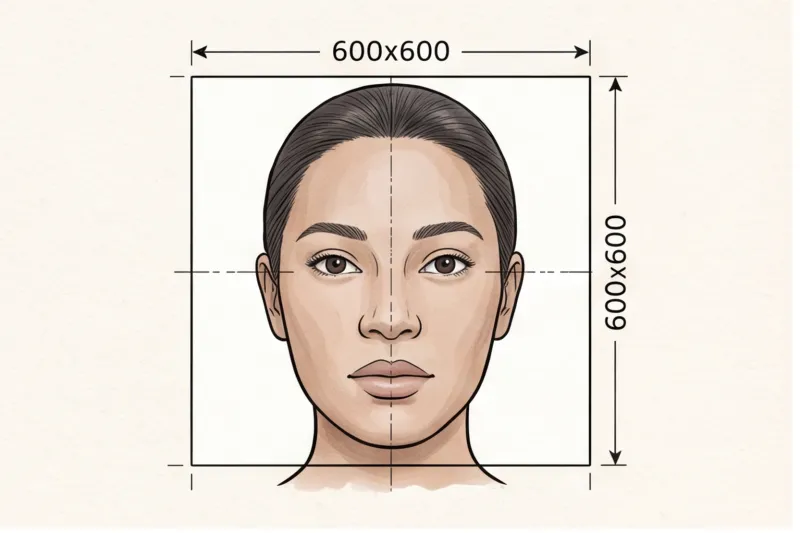
Der internationale Standard für biometrische Reisedokumente, ICAO Doc 9303, schreibt die technischen Eigenschaften des Bildes – wie gleichmäßige Ausleuchtung, einheitlichen Hintergrund und neutralen Gesichtsausdruck – genau vor, schränkt aber das verwendete Kameragerät nicht ein. Technisch gesehen übertrifft die Rückkamera eines modernen iPhones die übliche Druckauflösung von 300–600 dpi und die Anforderungen an die digitale Pixelanzahl für Online-Einreichungen, wie beispielsweise die für US-Anträge vorgeschriebenen 600 × 600 Pixel, deutlich.
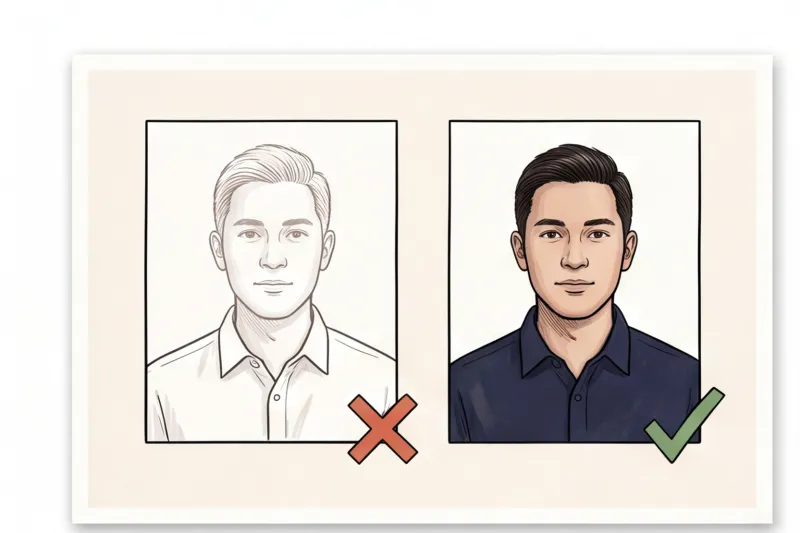
Die staatlichen Verarbeitungssysteme sind jedoch unnachgiebig. Ein biometrisches Foto muss als präziser, unbearbeiteter visueller Nachweis Ihrer Identität dienen. Das bedeutet, dass Sie alle üblichen Gewohnheiten der Social-Media-Fotografie aufgeben müssen. Sie dürfen keine Software verwenden, um den Hintergrund künstlich zu verwischen, Hautglättungsfilter anzuwenden oder aus einem vorteilhaften Winkel zu fotografieren. Jedes Merkmal muss klar erkennbar, gleichmäßig ausgeleuchtet und unverfälscht sein.
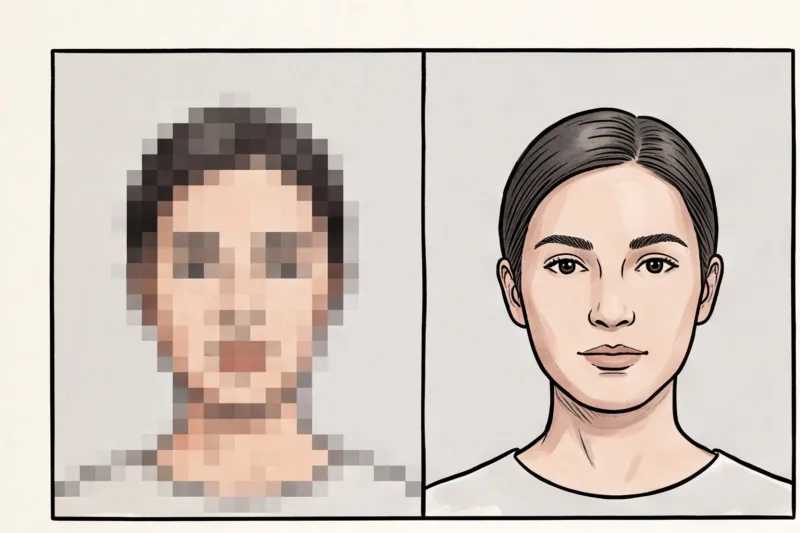
Auch wenn Ihr Smartphone über eine hervorragende Hardware verfügt, müssen Sie dennoch strenge Regeln für die Umgebungsgestaltung hinsichtlich Beleuchtung und Hintergrund beachten. In unserem ausführlichen Leitfaden erklären wir Ihnen genau, wie Sie Ihren Arbeitsbereich vorbereiten. Wie man zu Hause ein Passfoto macht Wenn das Rohbild scharf, klar und unbearbeitet ist, ist Ihr Smartphone die einzige Kamera, die Sie benötigen.
Welche iPhone-Kameraeinstellungen sollte man verwenden (und welche vermeiden)?
Um mit einem iPhone ein konformes Passfoto aufzunehmen, verwenden Sie den Standard-Fotomodus mit der Rückkamera, lassen Sie HDR auf „Automatisch“ und schalten Sie den Blitz aus. Verwenden Sie niemals die Modi „Video“, „Panorama“ oder „Kino“, da diese das Seitenverhältnis und die Bildrate auf eine Weise verändern, die für offizielle Dokumente ungeeignet ist.
In der Praxis ist eine der häufigsten Ursachen für das Scheitern von Smartphone-Fotos beim biometrischen Abgleich die Verzerrung des Gesichts. Verwenden Sie daher unbedingt die rückseitige Kamera (die Linsen auf der Rückseite des Telefons). Diese bietet eine überlegene optische Qualität und eine flachere Brennweite. Die Frontkamera hingegen verwendet ein Weitwinkelobjektiv. Bei einem Abstand von etwa 60 cm (Armlänge) entsteht dadurch ein Fischaugeneffekt, der die Nase verlängert und die Stirn verzerrt. Offizielle Systeme lehnen Bilder ab, deren Gesichtszüge nicht Ihrem tatsächlichen Aussehen entsprechen.
Stellen Sie sicher, dass der Kamerablitz unbedingt ausgeschaltet ist. Künstliches Blitzlicht erzeugt grelle Reflexionen auf der Haut, rote Augen und wirft harte Schatten auf den Hintergrund. Der internationale biometrische Standard erfordert eine gleichmäßige Ausleuchtung ohne Schatten im Gesicht oder hinter dem Kopf. Weitere Hinweise zur Einrichtung Ihrer Beleuchtung und Umgebung finden Sie in unserer vollständiger Leitfaden über das Fotografieren von Dokumenten zu Hause.
Lassen Sie HDR (High Dynamic Range) abschließend auf der automatischen Standardeinstellung. Das iPhone nutzt HDR, um Schatten und Lichter auf natürliche Weise auszugleichen und so die korrekte, gleichmäßige Belichtung zu erzielen. Deaktivieren Sie jedoch vor der Aufnahme alle aktiven Live-Filter manuell.
Warum Sie den Porträtmodus und die Filter deaktivieren müssen
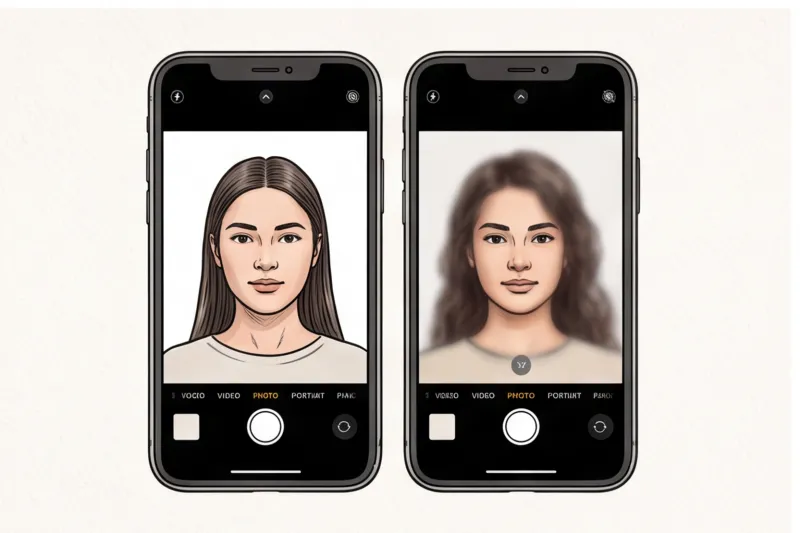
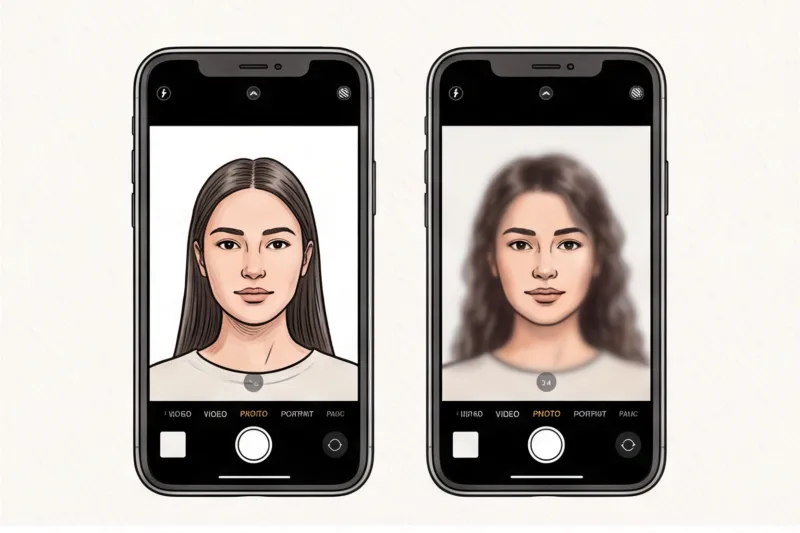
Verwenden Sie niemals Apples „Porträtmodus“ oder Tiefenschärfefilter. Behördenscanner erkennen die künstliche Hintergrundunschärfe (Bokeh) als starke Bildbearbeitung oder verbotene digitale Manipulation, was zur automatischen Ablehnung führt.
Der Porträtmodus erzeugt zwar eine ansprechende Ästhetik für den privaten Gebrauch, dieser Effekt wird jedoch ausschließlich durch Softwaremanipulation und nicht durch echte optische Tiefenschärfe erzielt. Die Algorithmen haben oft Schwierigkeiten, komplexe Kanten präzise abzubilden. Dadurch können die Konturen von Haaren, Ohren oder Kleidung versehentlich im Hintergrund verschwimmen. Dies zerstört die klare, scharfe Kontur von Kopf und Schultern, die Behörden zur Identitätsprüfung benötigen.
Prüfen Sie außerdem in Ihrer Kamera-App, ob es „Fotostile“ gibt (eine Funktion, die auf neueren iPhones verfügbar ist) und stellen Sie sicher, dass diese auf „Standard“ eingestellt sind. Stile, die warme, kühle oder kräftige Farbtöne hinzufügen, verändern Ihren natürlichen Hautton. Biometrische Fotos müssen vollfarbige Bilder sein, die Ihren unverfälschten Teint zeigen.
Erhalten Sie Ihr Dokumentenfoto in 2 Minuten
Laden Sie ein normales Selfie hoch und erhalten Sie ein konformes Dokumentenfoto, das den offiziellen technischen Anforderungen Ihres Landes und Ihres Dokuments entspricht – bereit zum Ausdrucken oder Online-Einreichen.
Mach mein FotoFokus- und Belichtungssperre (AE/AF-Sperre)
Um zu verhindern, dass das iPhone während der Aufnahme automatisch die Helligkeit anpasst oder den Fokus verschiebt, verwenden Sie die integrierte AE/AF-Sperre (Automatische Belichtungs-/Autofokus-Sperre). Dies ist entscheidend für eine gleichbleibende Bildqualität, während Sie sicherstellen, dass Ihr Motiv einen neutralen Gesichtsausdruck und geschlossenen Mund hat.
Tippen und halten Sie beim Einstellen des Bildausschnitts einfach Ihren Finger auf das Gesicht des Motivs auf dem Bildschirm, bis oben ein gelbes „AE/AF-Sperre“-Banner erscheint. Dadurch werden die Kamerasensoren gesperrt.
Sobald der Fokus fixiert ist, erscheint neben dem Fokusfeld ein kleines Sonnensymbol. Durch leichtes Verschieben dieses Symbols nach oben oder unten lässt sich die Helligkeit feinjustieren. So erzielen Sie eine natürliche Belichtung, die weder zu dunkel noch zu ausgewaschen ist und eine scharfe Fokussierung der Gesichtszüge sowie eine gleichmäßige Ausleuchtung bei jedem Foto gewährleistet.
So richten Sie Ihr Zimmer für ein iPhone-Passfoto ein
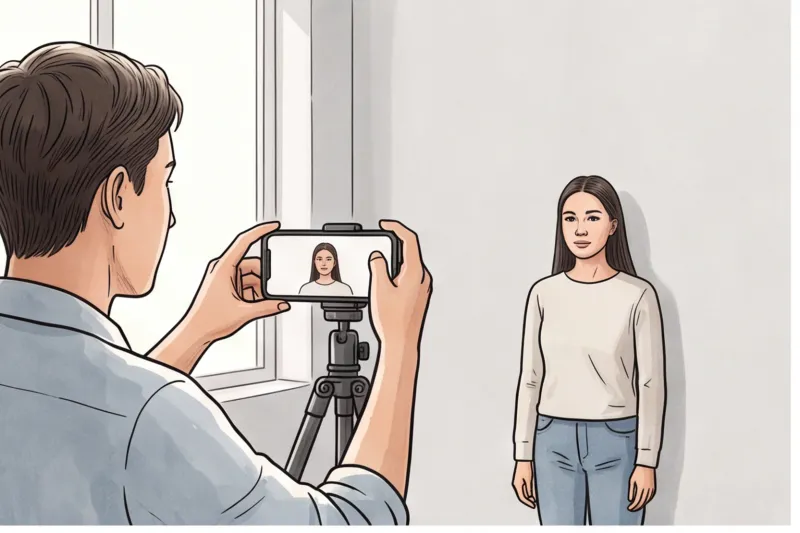
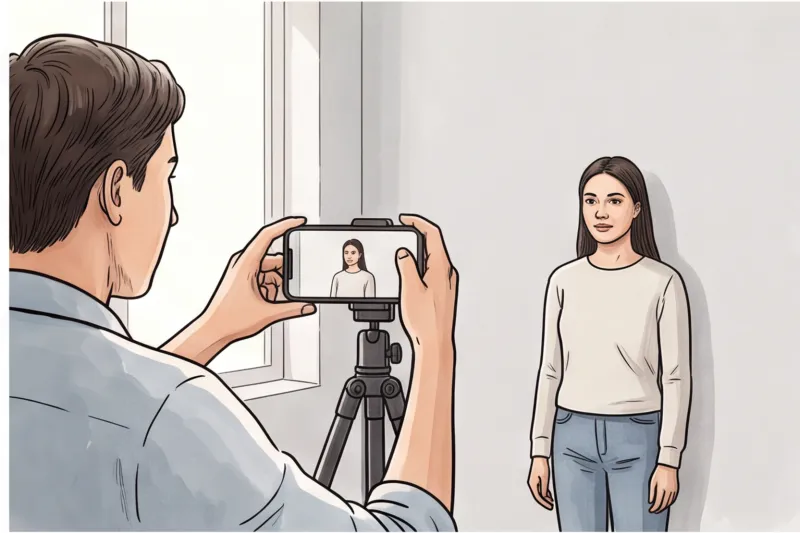
Für ein optimales Passfoto mit dem iPhone stehen Sie vor einem großen Fenster mit indirektem Tageslicht, etwa einen halben Meter vor einer einfarbigen weißen oder hellgrauen Wand. Die Kamera sollte sich in Augenhöhe und in einem Abstand von ca. 1,5 Metern befinden.
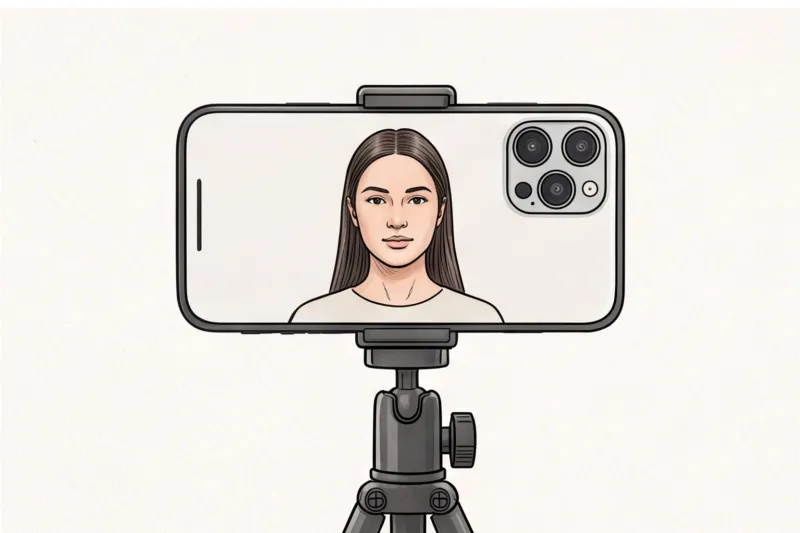
In der Praxis zählen ungleichmäßige Beleuchtung und Schatten im Hintergrund zu den häufigsten Gründen für die Ablehnung von Passfotos durch die Passbehörden. Um dies zu vermeiden, fotografieren Sie tagsüber und blicken Sie direkt in ein Fenster. Indirektes, natürliches Sonnenlicht sorgt für die gleichmäßige Ausleuchtung, die für die biometrische Erfassung erforderlich ist. Schalten Sie immer die Deckenbeleuchtung aus; Deckenlampen werfen in der Regel starke Schatten unter Augenbrauen, Nase und Kinn und beeinträchtigen so die klare Sicht auf Ihre Gesichtszüge.
Verwenden Sie als Hintergrund eine einfarbige, helle Wand ohne Muster, Objekte oder Strukturen. Halten Sie etwa einen halben Meter Abstand zur Wand, anstatt sich anzulehnen. Dieser Abstand ist entscheidend: Er lässt Licht hinter Sie fallen und verhindert, dass Ihr Körper einen harten, dunklen Schatten auf den Hintergrund wirft – ein häufiger Grund für eine offizielle Ablehnung.
Halten Sie Ihr Smartphone nicht selbst in der Hand. Verwenden Sie stattdessen ein Stativ oder lassen Sie sich von einer zweiten Person das iPhone in etwa 1,5 Metern Entfernung auf Augenhöhe halten. So stellen Sie sicher, dass Ihr gesamter Kopf, Ihre Schultern und Ihr Oberkörper ohne die durch ein Weitwinkelobjektiv verursachte Gesichtsverzerrung erfasst werden. Dadurch bleibt genügend Platz um Ihren Kopf herum, um das Foto später präzise zuzuschneiden.
Fürs Foto posieren: Wichtige biometrische Regeln
Für ein gültiges Passfoto müssen Sie mit neutralem Gesichtsausdruck, geöffneten Augen und geschlossenem Mund direkt in die Kamera blicken. Brille oder Haare dürfen Ihr Gesicht nicht verdecken. Diese strengen biometrischen Anforderungen, die auf dem internationalen ICAO-Standard Doc 9303 basieren, gewährleisten, dass die Regierungssoftware Ihr Gesicht präzise erfassen kann.
Positioniere dich so, dass dein Kopf mittig steht und du direkt in die Kameralinse deines iPhones schaust. Ein häufiger Fehler bei der Smartphone-Nutzung ist, auf den Bildschirm statt in die Linse zu schauen. Dadurch sinkt deine Blickrichtung ab und du riskierst, abgelehnt zu werden. Halte deine Schultern parallel zur Kamera und achte darauf, deinen Kopf nicht zu neigen.
Sie müssen einen völlig neutralen Gesichtsausdruck bewahren. Halten Sie den Mund geschlossen und vermeiden Sie Lächeln, Stirnrunzeln oder das Hochziehen der Augenbrauen. Dadurch bleiben Ihre Gesichtsmuskeln entspannt und in ihrer natürlichen Ruheposition.
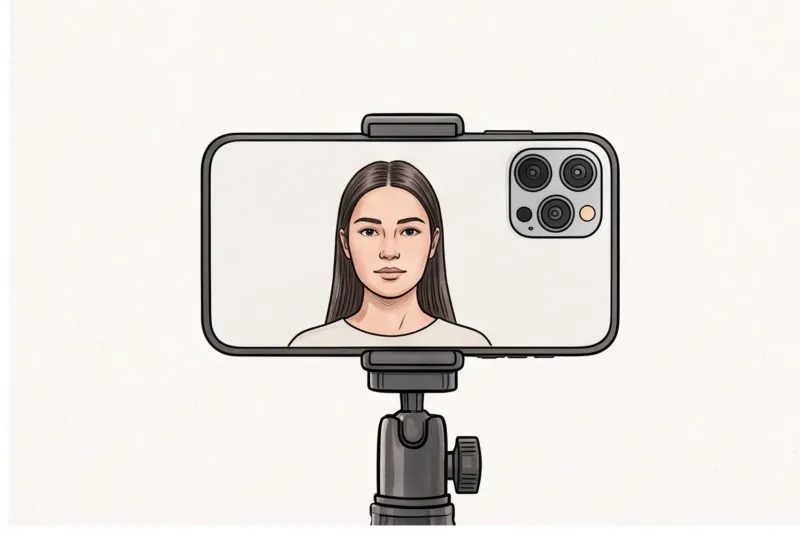
Beide Augen müssen vollständig geöffnet und gut sichtbar sein. In der Praxis führt herumliegendes Haar, das ins Gesicht fällt, häufig zu Verzögerungen. Alle Haare müssen hinter die Ohren gesteckt oder straff zurückgebunden sein, damit sie die Gesichtszüge, Wangenknochen und Augen nicht verdecken.
Nehmen Sie zum Schluss Ihre Brille ab. Behörden in vielen Ländern – darunter das US-Außenministerium und EU-Ministerien – haben Brillen auf Passfotos aufgrund der unvermeidbaren Spiegelung durch die Gläser und der dicken Rahmen, die die Sicht behindern, vollständig verboten. Sofern Sie keine zwingende, dokumentierte medizinische Ausnahmegenehmigung besitzen, die von den Behörden Ihres Landes anerkannt wird, müssen Sie Ihre Brille abnehmen.
Sind Sie bereit, Ihr Dokumentenfoto vorzubereiten?
Verzichten Sie auf das Fotostudio. Laden Sie ein Selfie hoch und erhalten Sie in etwa zwei Minuten ein professionell bearbeitetes Foto, das den offiziellen technischen Anforderungen entspricht.
Los geht's!Die häufigsten Gründe für die Ablehnung von iPhone-Passfotos
Passfotos vom iPhone werden am häufigsten abgelehnt, weil der Antragsteller ein Selfie aus der Hand aufnimmt, digitale Bildbearbeitungsprogramme verwendet, den Bildausschnitt zu eng wählt oder das Bild manuell auf das falsche Seitenverhältnis zuschneidet. Unsere Erfahrung mit Tausenden von Dokumentenfotos zeigt, dass die Verwendung gängiger Smartphone-Fotografie-Gewohnheiten die Hauptursache für abgelehnte Anträge ist.
- Der Versuch, ein Selfie zu machen: Wenn man das Handy selbst hält, neigt man unweigerlich zu einer Schulterneigung und ein Arm ragt aus dem Bild. Außerdem verzerrt die geringe Entfernung des Weitwinkelobjektivs des iPhones die Gesichtszüge, wodurch Nase und Stirn unnatürlich groß wirken.
- Digitale Verschönerung: Behördenscanner erkennen künstliche Veränderungen problemlos. Die Verwendung von integrierten Hautglättungsfunktionen oder Apps von Drittanbietern zum Entfernen von Falten oder zur Umformung der Kieferpartie führt zur sofortigen Ablehnung. Das Foto muss Sie exakt darstellen.
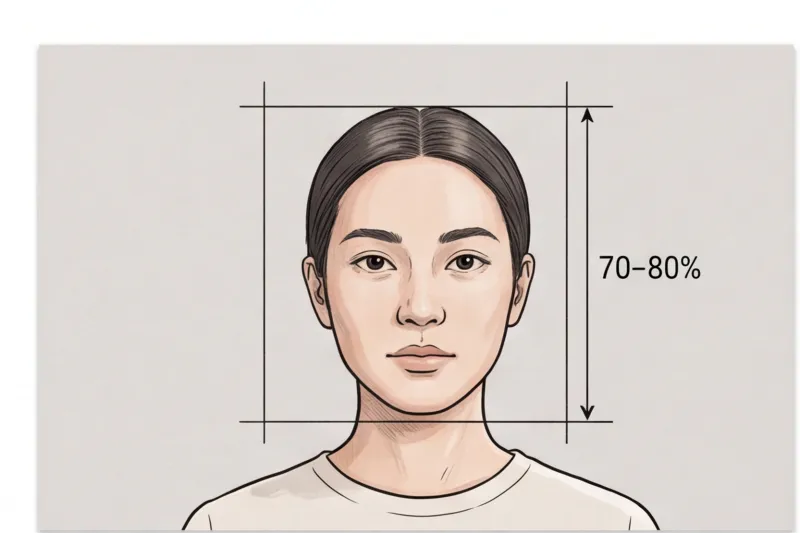
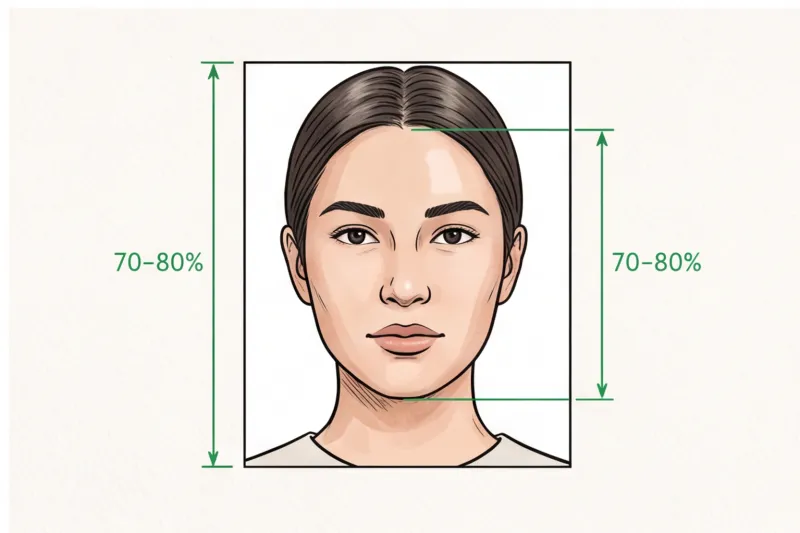
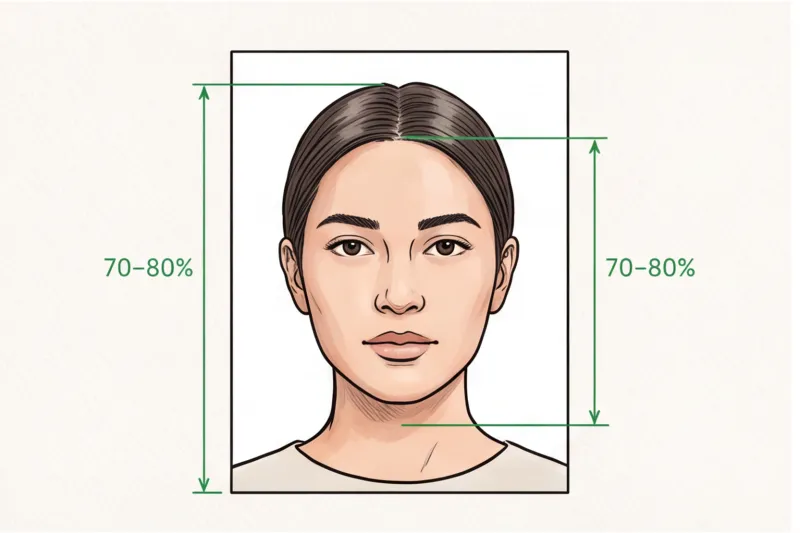
- Falsche Rahmung: Wenn man das Foto zu nah aufnimmt, lässt sich das Bild später nicht mehr auf das korrekte Seitenverhältnis zuschneiden. Die genauen Maße variieren je nach Land, aber das Gesicht sollte in der Regel 70–80 % des endgültigen Fotos ausfüllen. Im Rohbild muss ausreichend Hintergrund um Kopf und Schultern herum vorhanden sein.
- Schlechter Bildausschnitt: Die Verwendung einfacher Bildbearbeitungsfunktionen auf dem Smartphone zum Zuschneiden von Fotos führt oft zu einem falschen Seitenverhältnis. Der Versuch, manuell ein 2×2 Zoll großes Quadrat für einen US-Pass oder ein 35×45 mm großes Rechteck für europäische Dokumente zu schätzen, verzerrt das Bild häufig oder schneidet den oberen Teil des Kopfes ab.
Schritt-für-Schritt-Checkliste: So machen Sie Ihr Passfoto mit einem iPhone
Um sicherzustellen, dass Ihr endgültiges Bild vor dem Auslösen den strengen biometrischen Anforderungen entspricht, befolgen Sie genau diese Vorbereitungsschritte. Das Einrichten Ihrer Umgebung und das Festlegen der iPhone-Einstellungen dauern nur wenige Minuten, verhindern aber die häufigsten Gründe für eine Ablehnung durch Behörden.
- Suchen Sie Ihren Hintergrund: Suchen Sie eine schlichte weiße oder hellgraue Wand, die dem natürlichen Licht eines Fensters zugewandt ist, um eine gleichmäßige Ausleuchtung zu gewährleisten.
- Reinigen Sie Ihr Gesicht: Brille, Hut und sperrige Kopfhörer abnehmen. Haare so verstecken, dass Ihre Gesichtszüge gut sichtbar sind.
- Positionieren Sie die Kamera: Lassen Sie sich von einer Hilfsperson das iPhone auf Augenhöhe halten oder montieren Sie es auf einem Stativ und verwenden Sie die höherwertige Rückkamera.
- Verbesserungen deaktivieren: Schalten Sie den Kamerablitz, den Porträtmodus und alle aktiven Fotofilter aus.
- Fokus und Beleuchtung fixieren: Durch Antippen und Halten des Gesichts des Motivs auf dem Bildschirm werden AE/AF (Fokus und Belichtung) gesperrt, wodurch ungewollte Helligkeitsverschiebungen verhindert werden.
- Halten Sie Ihre Pose: Schauen Sie mit neutralem Gesichtsausdruck und geschlossenem Mund direkt in die Kameralinse (nicht auf den Bildschirm).
- Großzügig einrahmen: Machen Sie mehrere Aufnahmen, die den Bereich von der Brust aufwärts zeigen, und lassen Sie dabei genügend Platz oberhalb des Kopfes für einen späteren präzisen Bildausschnitt.
Erhalten Sie Ihr Dokumentenfoto in 2 Minuten
Laden Sie ein normales Selfie hoch und erhalten Sie ein konformes Dokumentenfoto, das den offiziellen technischen Anforderungen Ihres Landes und Ihres Dokuments entspricht – bereit zum Ausdrucken oder Online-Einreichen.
Mach mein FotoSo formatieren und skalieren Sie Ihr iPhone-Foto für den offiziellen Gebrauch
Sobald Sie mit Ihrem iPhone ein scharfes, gut beleuchtetes Foto aufgenommen haben, muss dieses vor der Einreichung exakt den behördlichen Vorgaben entsprechen. Unbearbeitete Fotos direkt aus Ihrer Kamerarolle werden nicht akzeptiert; sie erfordern einen präzisen Zuschnitt, eine Standardisierung des Hintergrunds und genaue Maßangaben, die den gesetzlichen Bestimmungen Ihres Ausstellungslandes entsprechen.
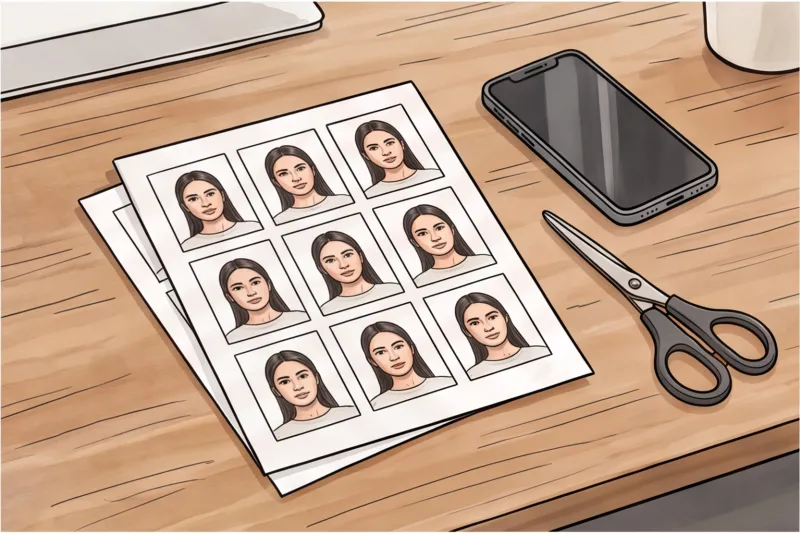
Versuchen Sie nicht, die Größe mithilfe des Standard-Zuschneidewerkzeugs der Fotos-App zu schätzen. Die integrierten Bearbeitungsfunktionen des iPhones sind für die allgemeine Fotografie konzipiert und können daher keine Millimeter messen, die Druckauflösung berechnen oder exakte Gesichtsanteile bestimmen. Die Größen variieren stark von Land zu Land. Beispielsweise ist in Europa und Großbritannien für Standarddokumente üblicherweise ein Format von 35 × 45 mm erforderlich, während in den USA ein striktes Quadrat von 2 × 2 Zoll (51 × 51 mm) vorgeschrieben ist. Selbst wenn Sie die Außenmaße annähernd bestimmen, müssen bestimmte Kopf-Höhen-Verhältnisse eingehalten werden. Internationale Richtlinien sehen zwar im Allgemeinen vor, dass das Gesicht 70–80 % der Bildhöhe ausfüllt, doch manuelles Zuschneiden führt meist dazu, dass der Kopf zu groß oder nicht mittig positioniert ist, was ein häufiger Ablehnungsgrund ist.
Die Komplexität der Formatierung hängt auch von der Art der Einreichung ab. Online-Bewerbungen erfordern eine digitale Datei mit exakten Pixelabmessungen (z. B. mindestens 600 × 600 Pixel für digitale Einreichungen aus den USA) und strengen Dateigrößenbeschränkungen. Im Gegensatz dazu benötigen physische Bewerbungen hochauflösende Ausdrucke auf speziellem Fotopapier. Die manuelle Bearbeitung dieser sich ändernden Parameter auf einem Smartphone-Bildschirm birgt ein erhebliches Risiko für Verzögerungen bei der Bearbeitung Ihrer Bewerbung.
Statt eine Ablehnung zu riskieren, nutzen Sie einen professionellen, automatisierten Service. Sie laden einfach Ihr unbearbeitetes iPhone-Foto hoch auf PhotoID24 Das System prüft die Angaben sofort anhand der offiziellen technischen Anforderungen für das von Ihnen gewählte Land und den Dokumenttyp. Sie müssen weder Pixel, DPI noch Millimeterverhältnisse verstehen.
Innerhalb weniger Minuten erhalten Sie ein normgerechtes Foto mit dem korrekten Hintergrund, exakt zugeschnitten und in der richtigen Größe. Der Service passt den Hintergrund automatisch an das erforderliche Weiß oder Hellgrau an, richtet Kopf und Schultern perfekt aus und erstellt eine Datei, die den offiziellen Richtlinien entspricht. Sie erhalten eine digitale Version zur sofortigen Online-Einreichung sowie eine korrekt formatierte Vorlage zum Ausdrucken auf Standard-Fotopapier.
Ein Passfoto mit dem iPhone aufzunehmen ist ganz einfach, wenn Sie die Vorgehensweise in zwei Schritte unterteilen. Stellen Sie sich einfach ins natürliche Tageslicht, deaktivieren Sie die Kamerafilter und machen Sie ein scharfes Foto mit neutralem Gesichtsausdruck. Die Formatierung gemäß den behördlichen Vorgaben übernimmt dann ein professioneller Dienstleister. Machen Sie Ihr Foto noch heute, laden Sie es zur sofortigen Bearbeitung hoch und reichen Sie Ihren Antrag ein – Sie können sich darauf verlassen, dass Ihr Passfoto technisch einwandfrei ist.