Czy można zrobić zdjęcie do paszportu telefonem iPhone?
Tak, zdjęcie do paszportu można bez problemu zrobić telefonem iPhone. Oficjalne urzędy, w tym amerykański Departament Stanu oraz brytyjski GOV.UK, w pełni akceptują cyfrowe zdjęcia wykonane osobistymi smartfonami, pod warunkiem że spełniają ścisłe kryteria biometryczne. W praktyce najczęstszym błędem wnioskodawców jest traktowanie oficjalnego zdjęcia do dokumentu jak zwykłego selfie.
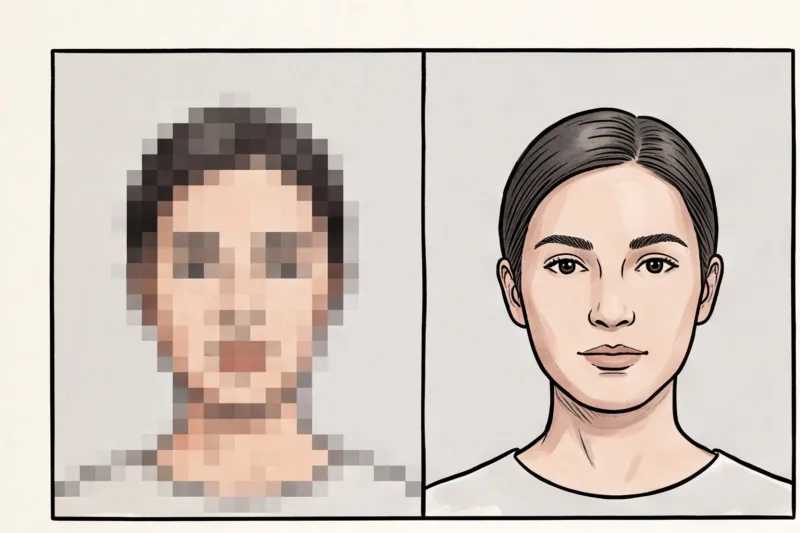
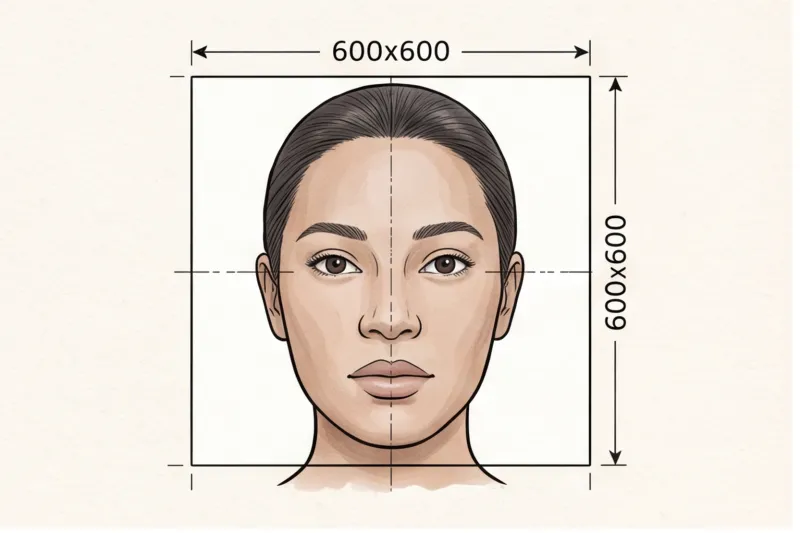
Międzynarodowy standard dokumentów biometrycznych, znany jako ICAO Doc 9303, ściśle określa techniczne parametry zdjęcia — takie jak równomierne oświetlenie, jednolite tło i neutralny wyraz twarzy — ale nie narzuca konkretnego urządzenia, którym zdjęcie ma zostać wykonane. Z technicznego punktu widzenia tylny aparat nowoczesnego iPhone'a z łatwością przewyższa typową rozdzielczość druku 300–600 DPI oraz wymagania pikselowe dla zgłoszeń online, takie jak minimalne 600 × 600 pikseli wymagane w przypadku wniosków w USA.
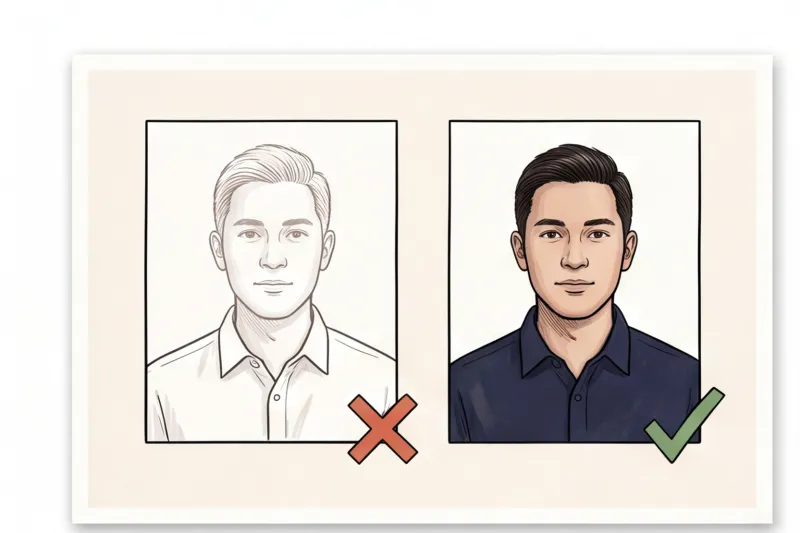
Systemy urzędowe są jednak bezlitosne. Zdjęcie biometryczne musi być dokładnym, nieedytowanym zapisem wizerunku, co oznacza, że wszystkie typowe nawyki fotografowania na potrzeby mediów społecznościowych trzeba odłożyć na bok. Nie wolno sztucznie rozmywać tła, stosować filtrów wygładzających skórę ani fotografować się z góry pod korzystnym kątem. Każdy element twarzy musi być wyraźnie widoczny, równomiernie oświetlony i niezmanipulowany.
Choć telefon oferuje doskonały sprzęt, nadal trzeba przestrzegać ścisłych zasad dotyczących oświetlenia i przygotowania tła. Dokładnie wyjaśniamy, jak zorganizować przestrzeń, w naszym kompletnym poradniku jak zrobić zdjęcie do paszportu w domu. Jeśli surowe zdjęcie jest ostre, wyraźne i nieedytowane, smartfon to jedyny aparat, jakiego potrzebujesz.
Jakich ustawień aparatu iPhone użyć (a jakich unikać)?
Aby zrobić zgodne z wymogami zdjęcie do paszportu telefonem iPhone, użyj standardowego trybu „Zdjęcie” z tylnym aparatem, pozostaw HDR w trybie automatycznym i wyłącz lampę błyskową. Nigdy nie korzystaj z trybów Wideo, Panorama ani Cinematic — zmieniają one proporcje kadru i liczbę klatek w sposób nieodpowiedni dla oficjalnych zdjęć dokumentowych.
W praktyce jednym z najczęstszych powodów, dla których zdjęcia ze smartfona nie przechodzą weryfikacji biometrycznej, jest zniekształcenie rysów twarzy. Zawsze używaj tylnego aparatu (obiektywów z tyłu telefonu) — oferuje on lepszą jakość optyczną i bardziej płaską ogniskową. Przedni aparat do selfie korzysta natomiast z obiektywu szerokokątnego. Trzymany na wyciągnięcie ręki tworzy efekt „rybiego oka”, wydłużając nos i zniekształcając czoło. Systemy urzędowe odrzucają zdjęcia, na których geometria twarzy nie odzwierciedla wiernie rzeczywistego wyglądu.
Koniecznie wyłącz lampę błyskową. Sztuczny błysk powoduje ostre odbicia światła na skórze, efekt czerwonych oczu i twarde cienie na tle. Międzynarodowy standard biometryczny wymaga równomiernego oświetlenia bez cieni na twarzy i za głową. Więcej wskazówek dotyczących ustawienia światła i otoczenia znajdziesz w naszym kompletnym poradniku o robieniu zdjęć do dokumentów w domu.
Na koniec pozostaw funkcję HDR (High Dynamic Range) w domyślnym trybie automatycznym. iPhone wykorzystuje HDR do naturalnego wyważenia cieni i świateł, co pomaga uzyskać wymaganą, równomierną ekspozycję. Trzeba jednak ręcznie wyłączyć wszystkie aktywne filtry na żywo przed wykonaniem zdjęcia.
Dlaczego trzeba wyłączyć tryb Portret i filtry
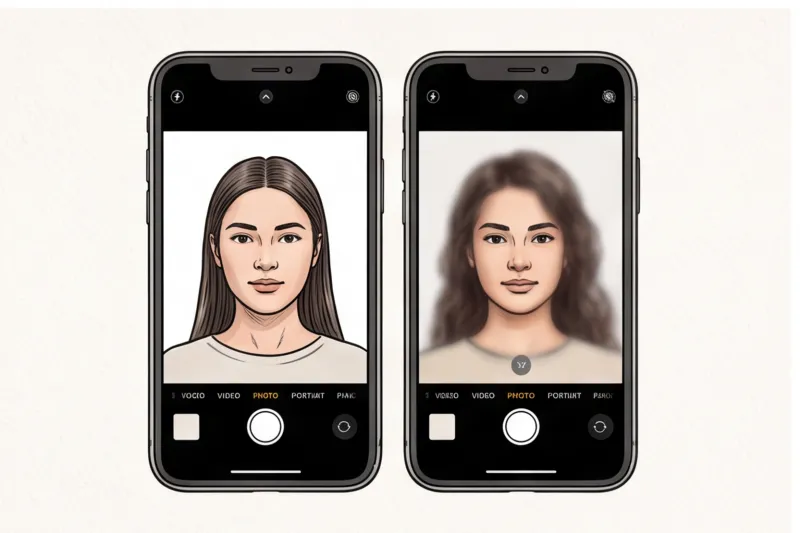
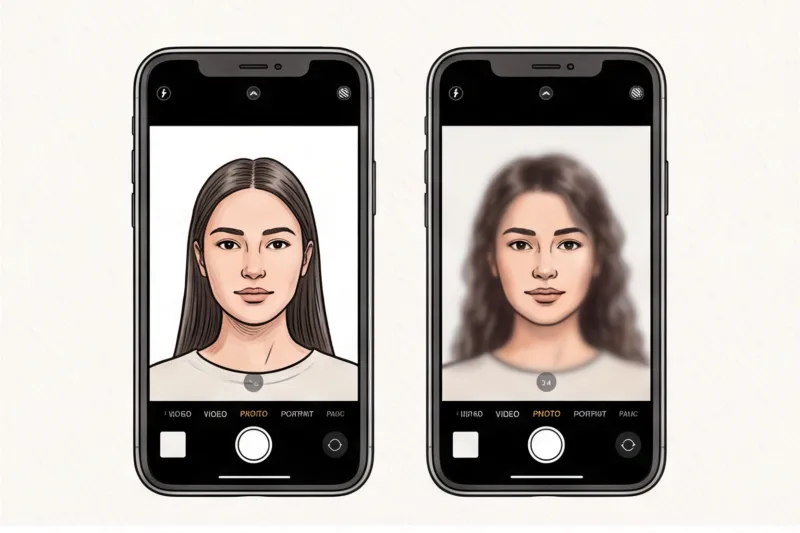
Nigdy nie używaj trybu „Portret” Apple ani żadnych filtrów głębi ostrości. Skanery urzędowe traktują sztuczne rozmycie tła (bokeh) jako mocny retusz lub niedozwoloną manipulację cyfrową, co skutkuje automatycznym odrzuceniem zdjęcia.
Tryb Portret daje piękny efekt do użytku prywatnego, ale osiąga go wyłącznie dzięki obróbce programowej, a nie prawdziwej głębi optycznej. Algorytmy często mają trudności z precyzyjnym odwzorowaniem złożonych krawędzi. W efekcie brzegi włosów, uszu czy ubrania mogą przypadkowo rozmyć się z tłem. Niszczy to wyraźny, ostry kontur głowy i ramion, który jest niezbędny urzędom do weryfikacji tożsamości.
Podobnie sprawdź w aplikacji aparatu funkcję „Style fotograficzne” (dostępną w nowszych modelach iPhone'a) i upewnij się, że jest ustawiona na Standardowy. Style dodające ciepły, chłodny lub intensywny odcień kolorystyczny zmieniają naturalny ton skóry. Zdjęcia biometryczne muszą być w pełnym kolorze i pokazywać prawdziwą, nieedytowaną karnację.
Zdjęcie do dokumentu gotowe w 2 minuty
Prześlij zwykłe selfie i otrzymaj zgodne z wymogami zdjęcie do dokumentu, spełniające oficjalne wymagania techniczne dla Twojego kraju i dokumentu — gotowe do druku lub przesłania online.
Zrób moje zdjęcieBlokada ostrości i ekspozycji (AE/AF Lock)
Aby zapobiec automatycznej zmianie jasności lub ostrości przez iPhone'a w trakcie robienia zdjęcia, skorzystaj z wbudowanej funkcji AE/AF Lock (blokady ekspozycji i ostrości). Jest to kluczowe dla zachowania spójnej jakości, gdy jednocześnie pilnujesz neutralnego wyrazu twarzy i zamkniętych ust osoby fotografowanej.
Kadrując zdjęcie, po prostu dotknij i przytrzymaj palcem twarz osoby fotografowanej na ekranie, aż u góry pojawi się żółty napis „AE/AF Lock”. To zatrzymuje ustawienia czujników aparatu.
Po zablokowaniu obok kwadratu ostrości pojawi się mała ikona słońca. Możesz delikatnie przesunąć ją w górę lub w dół, aby dostroić jasność. Dzięki temu ustawisz naturalną ekspozycję — ani zbyt ciemną, ani prześwietloną — zapewniając ostrość rysów twarzy i spójne oświetlenie na każdym kolejnym zdjęciu.
Jak przygotować pomieszczenie do zdjęcia do paszportu telefonem iPhone
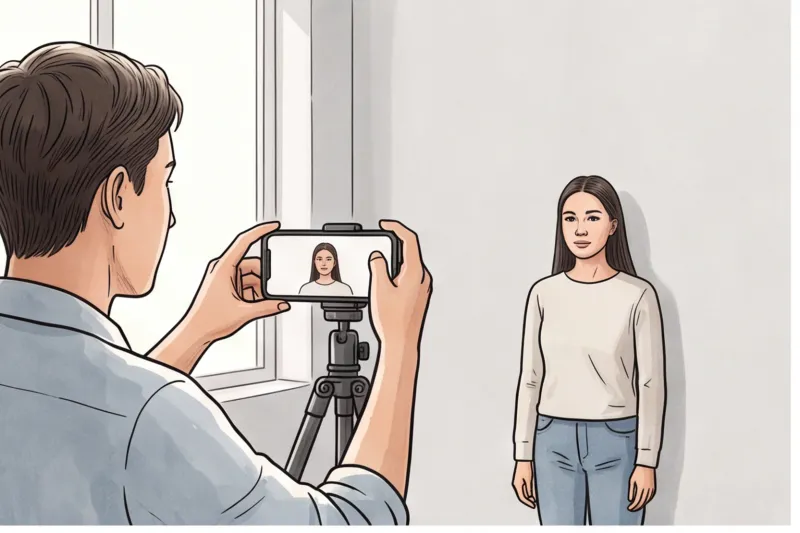
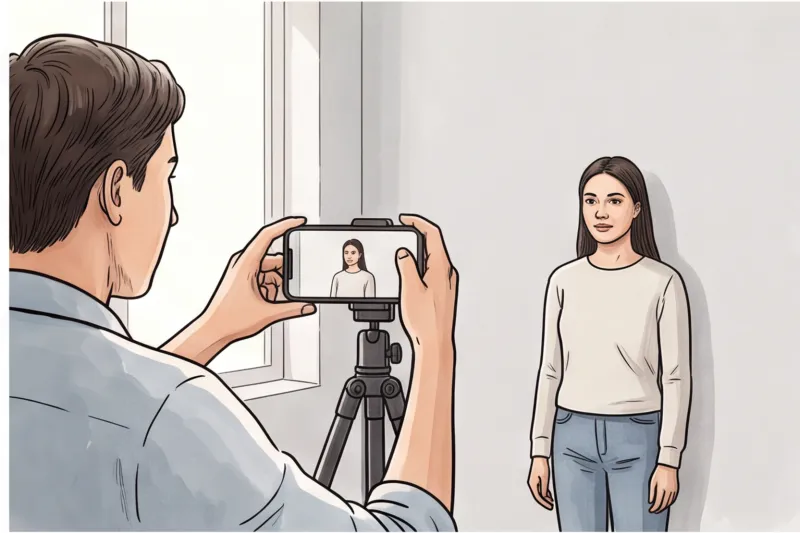
Idealne ustawienie do zdjęcia do paszportu telefonem iPhone to stanie twarzą do dużego okna, aby korzystać z rozproszonego światła naturalnego, w odległości pół metra (1,5 stopy) od jednolitej białej lub jasnoszarej ściany. Aparat powinien być trzymany na wysokości oczu, w odległości około 1,5 metra (4–5 stóp).
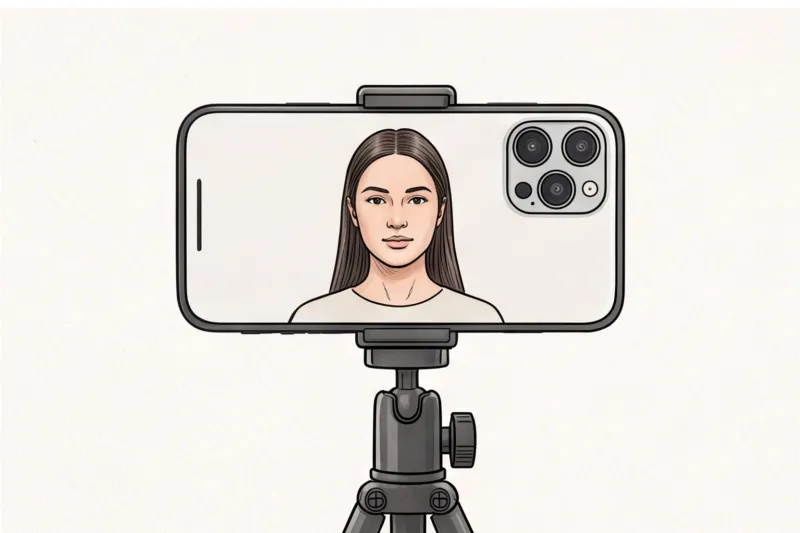
W praktyce nierówne oświetlenie i cienie na tle to jedne z najczęstszych powodów odrzucenia zdjęcia przez urzędy paszportowe. Aby tego uniknąć, rób zdjęcie w ciągu dnia i stań twarzą do okna. Rozproszone światło naturalne zapewnia równomierne oświetlenie wymagane dla zapisu biometrycznego. Zawsze wyłączaj górne oświetlenie pomieszczenia — lampy sufitowe zwykle rzucają mocne cienie pod brwiami, nosem i brodą, zaburzając wyraźny widok rysów twarzy.
Jako tło wybierz jednolitą, jasną ścianę bez wzorów, przedmiotów czy faktury. Stań w odległości około pół metra (1,5 stopy) od ściany, zamiast się o nią opierać. Ten fizyczny odstęp ma kluczowe znaczenie — pozwala światłu padać za Tobą, zapobiegając rzuceniu przez sylwetkę twardego, ciemnego cienia na tło, co jest jedną z głównych przyczyn oficjalnego odrzucenia.
Na koniec unikaj trzymania telefonu samodzielnie. Użyj statywu lub poproś kogoś, aby trzymał iPhone'a dokładnie na wysokości Twoich oczu, w odległości około 1,5 metra (4–5 stóp). Fotografowanie z tej odległości pozwala uchwycić całą głowę, ramiona i górną część klatki piersiowej bez zniekształceń twarzy powodowanych przez zbyt bliski obiektyw szerokokątny. Taki kadr zostawia wystarczająco dużo miejsca wokół głowy, aby później precyzyjnie przyciąć zdjęcie.
Pozowanie do zdjęcia: najważniejsze zasady biometryczne
Zgodne z wymogami zdjęcie do paszportu wymaga ustawienia się twarzą wprost do aparatu, z neutralnym wyrazem twarzy, otwartymi oczami, zamkniętymi ustami oraz bez okularów czy włosów zasłaniających rysy twarzy. Te ścisłe wymogi biometryczne, oparte na międzynarodowym standardzie ICAO Doc 9303, zapewniają, że oprogramowanie urzędowe może dokładnie zmapować twarz.
Ustawiając się do zdjęcia, trzymaj głowę idealnie na środku i patrz bezpośrednio w obiektyw aparatu iPhone'a. Częstym błędem przy korzystaniu ze smartfona jest patrzenie na ekran zamiast na obiektyw, co obniża linię wzroku i może od razu spowodować odrzucenie zdjęcia. Trzymaj ramiona prostopadle do aparatu, bez najmniejszego przechylenia głowy.
Musisz zachować całkowicie neutralny wyraz twarzy. Trzymaj usta zamknięte i unikaj uśmiechu, marszczenia brwi czy ich unoszenia. Dzięki temu mięśnie twarzy pozostają rozluźnione i w naturalnej pozycji spoczynkowej.
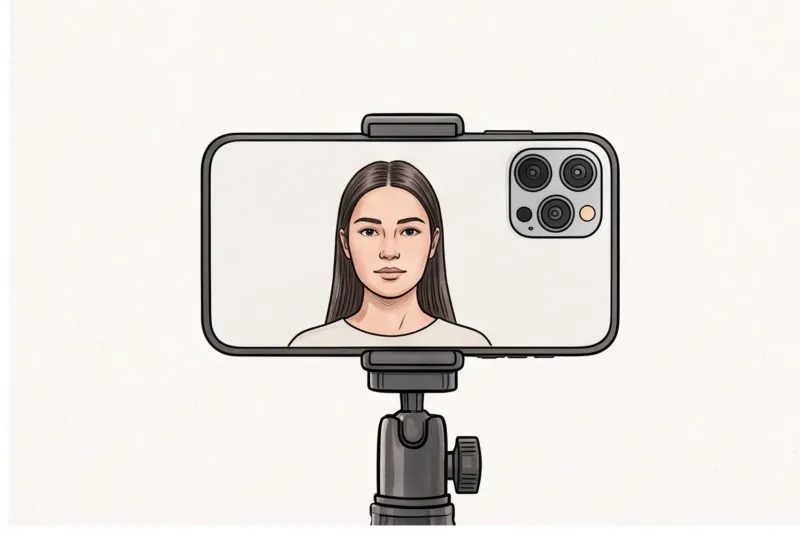
Oboje oczu musi być w pełni otwartych i wyraźnie widocznych. W praktyce niesforne kosmyki włosów opadające na twarz to jedna z głównych przyczyn opóźnień. Wszystkie włosy trzeba schować za uszy lub ściągnąć ciasno do tyłu, tak aby nie zasłaniały konturu twarzy, kości policzkowych ani oczu.
Na koniec zdejmij okulary. Urzędy w wielu krajach — w tym amerykański Departament Stanu i ministerstwa w UE — całkowicie zakazały noszenia okularów na zdjęciach do paszportu ze względu na nieuniknione odbicia światła w szkłach i grube oprawki zasłaniające oczy. Jeśli nie posiadasz udokumentowanego wyjątku medycznego dopuszczonego przez urząd Twojego kraju, musisz je zdjąć.
Gotowy na przygotowanie zdjęcia do dokumentu?
Pomiń wizytę w studiu. Prześlij selfie i w około dwie minuty otrzymaj profesjonalnie przygotowane zdjęcie spełniające oficjalne wymagania techniczne.
Zacznij terazNajczęstsze powody odrzucenia zdjęć do paszportu zrobionych iPhone'em
Zdjęcia do paszportu zrobione iPhone'em są najczęściej odrzucane, ponieważ wnioskodawca robi selfie trzymane w ręce, stosuje cyfrowe upiększanie, zbyt ciasno kadruje ujęcie lub ręcznie przycina zdjęcie do złych proporcji. Z naszego doświadczenia w sprawdzaniu tysięcy zdjęć do dokumentów wynika, że poleganie na typowych nawykach fotografii smartfonowej jest główną przyczyną nieudanych wniosków.
- Próba zrobienia „selfie”: Trzymanie telefonu samodzielnie nieuchronnie przechyla ramiona i wypycha jedną rękę poza kadr. Dodatkowo bliska odległość szerokokątnego obiektywu iPhone'a zniekształca rysy twarzy, przez co nos i czoło wyglądają nienaturalnie duże.
- Cyfrowe upiększanie: Skanery urzędowe łatwo wykrywają sztuczne zmiany. Użycie wbudowanego wygładzania skóry lub aplikacji zewnętrznych do usuwania zmarszczek czy modelowania linii żuchwy skutkuje natychmiastowym odrzuceniem. Zdjęcie musi wyglądać dokładnie tak jak Ty.
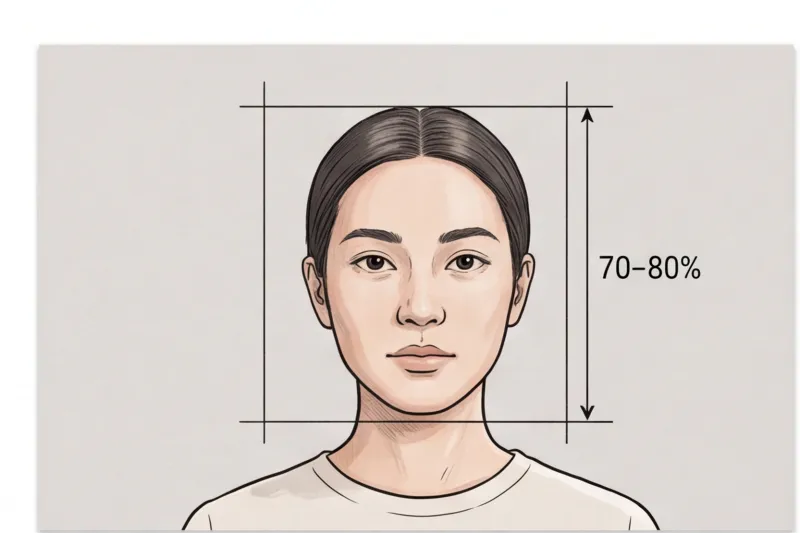
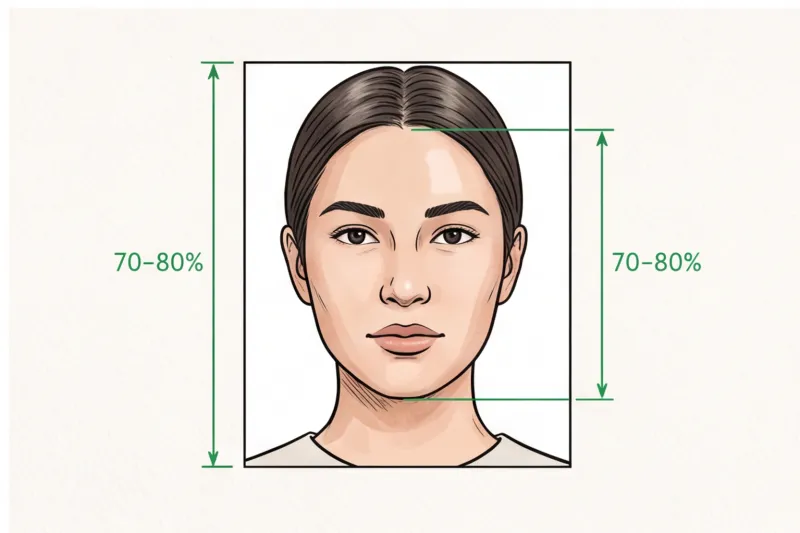
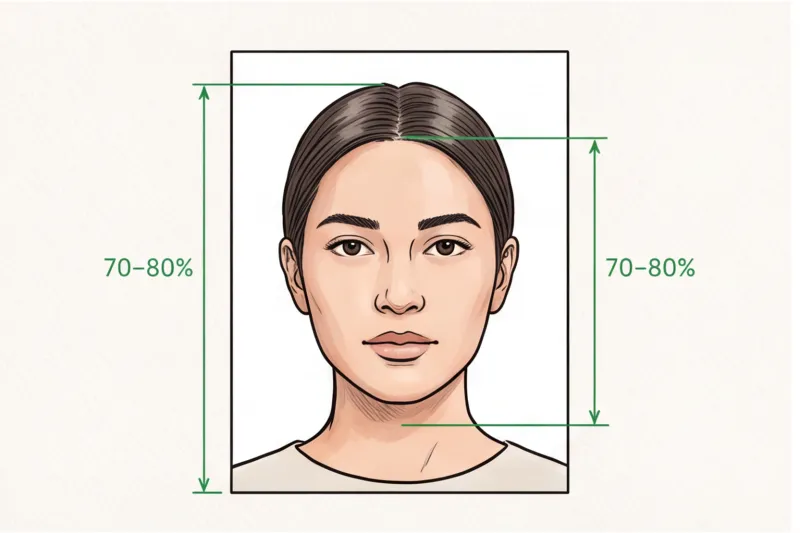
- Niewłaściwe kadrowanie: Zrobienie zdjęcia z za bliska nie zostawia miejsca na późniejsze przycięcie do właściwych proporcji wysokości głowy. Dokładne wymiary zależą od kraju, ale twarz zwykle musi wypełniać 70–80% finalnego zdjęcia. Na surowym zdjęciu potrzebujesz wystarczającej ilości tła wokół głowy i ramion.
- Błędne przycinanie: Korzystanie z podstawowych narzędzi edycji w telefonie do przycięcia zdjęcia często daje złe proporcje kadru. Próba ręcznego odmierzenia kwadratu 2×2 cale dla paszportu amerykańskiego czy prostokąta 35×45 mm dla dokumentów europejskich często zniekształca obraz lub obcina górę głowy.
Lista kroków: jak zrobić zdjęcie do paszportu telefonem iPhone
Aby mieć pewność, że finalne zdjęcie spełni ścisłe zasady biometryczne, jeszcze przed naciśnięciem migawki wykonaj poniższe kroki w podanej kolejności. Przygotowanie otoczenia i ustawień iPhone'a zajmuje zaledwie kilka minut, ale pozwala uniknąć najczęstszych przyczyn odrzucenia przez urząd.
- Znajdź tło: Wybierz jednolitą białą lub jasnoszarą ścianę zwróconą w stronę naturalnego światła z okna, aby zapewnić równomierne oświetlenie.
- Odsłoń twarz: Zdejmij okulary, nakrycie głowy i duże słuchawki. Schowaj włosy, aby kontur twarzy był w pełni widoczny.
- Ustaw aparat: Poproś kogoś, aby trzymał iPhone'a na wysokości oczu, lub zamontuj go na statywie, korzystając z lepszej jakości tylnego aparatu.
- Wyłącz udoskonalenia: Wyłącz lampę błyskową, tryb Portret oraz wszystkie aktywne filtry fotograficzne.
- Zablokuj ostrość i światło: Dotknij i przytrzymaj twarz osoby fotografowanej na ekranie, aby zablokować AE/AF (ostrość i ekspozycję), zapobiegając niepożądanym zmianom jasności.
- Utrzymaj pozę: Patrz bezpośrednio w obiektyw aparatu (nie na ekran), z neutralnym wyrazem twarzy i zamkniętymi ustami.
- Kadruj z zapasem: Zrób kilka ujęć od klatki piersiowej w górę, zostawiając dużo miejsca nad głową do późniejszego precyzyjnego przycięcia.
Zdjęcie do dokumentu gotowe w 2 minuty
Prześlij zwykłe selfie i otrzymaj zgodne z wymogami zdjęcie do dokumentu, spełniające oficjalne wymagania techniczne dla Twojego kraju i dokumentu — gotowe do druku lub przesłania online.
Zrób moje zdjęcieJak sformatować i wykadrować zdjęcie z iPhone'a do celów urzędowych
Po zrobieniu ostrego i dobrze oświetlonego zdjęcia telefonem iPhone trzeba je przed złożeniem sformatować dokładnie według specyfikacji urzędowej. Nieedytowane zdjęcie prosto z rolki aparatu nie zostanie zaakceptowane — wymaga precyzyjnego przycięcia, ujednolicenia tła oraz ścisłych wymiarów zgodnych z przepisami kraju wydającego dokument.
Nie próbuj odmierzać wymiarów za pomocą standardowego narzędzia do przycinania w aplikacji Zdjęcia. Wbudowane funkcje edycji iPhone'a są przeznaczone do zwykłej fotografii, więc nie potrafią zmierzyć fizycznych milimetrów, obliczyć rozdzielczości druku ani określić dokładnego procentu, jaki zajmuje twarz. Rozmiary bardzo się różnią w zależności od kraju. Na przykład standardowe dokumenty w Europie i Wielkiej Brytanii zwykle wymagają formatu 35 × 45 mm, podczas gdy Stany Zjednoczone narzucają ścisły kwadrat 2 × 2 cale (51 × 51 mm). Nawet jeśli w przybliżeniu trafisz w zewnętrzne wymiary, trzeba jeszcze spełnić konkretne proporcje wysokości głowy. O ile międzynarodowe wytyczne zwykle oczekują, że twarz wypełni 70–80% wysokości kadru, ręczne przycinanie zwykle skutkuje zbyt dużą lub przesuniętą głową, co jest jedną z głównych przyczyn odrzucenia.
Złożoność formatowania zależy też od sposobu składania wniosku. Wnioski online wymagają pliku cyfrowego o dokładnych wymiarach w pikselach (np. minimum 600 × 600 px dla wniosków cyfrowych w USA) oraz ścisłych limitów rozmiaru pliku. Wnioski papierowe wymagają natomiast wydruków w wysokiej rozdzielczości na konkretnym papierze fotograficznym. Ręczne żonglowanie tymi zmiennymi na ekranie smartfona wprowadza istotne ryzyko dla terminu rozpatrzenia wniosku.
Zamiast ryzykować odrzucenie, skorzystaj z profesjonalnego, automatycznego serwisu. Wystarczy przesłać surowe, nieedytowane zdjęcie z iPhone'a do PhotoID24, a system natychmiast sprawdzi je pod kątem oficjalnych wymagań technicznych dla wybranego kraju i rodzaju dokumentu. Nie musisz rozumieć pikseli, DPI ani proporcji milimetrowych.
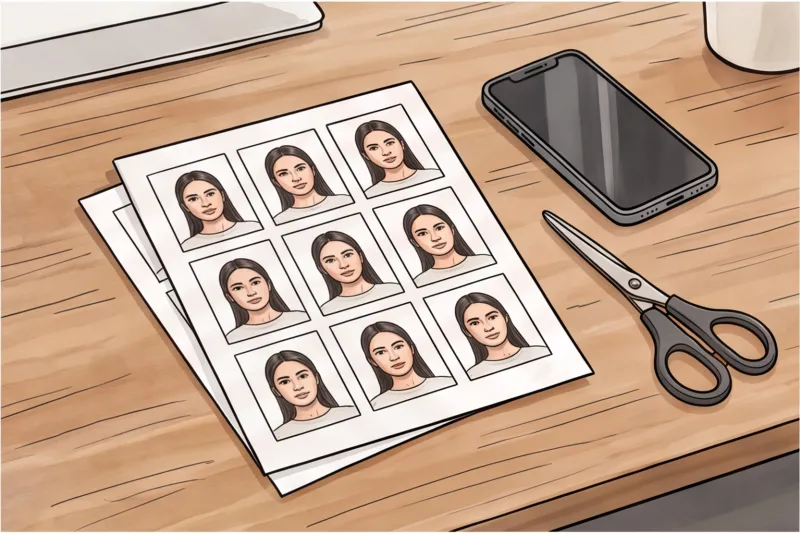
W kilka minut otrzymujesz zgodne z wymogami zdjęcie z poprawnym tłem, dokładnie przycięte i wykadrowane. Serwis automatycznie dostosowuje tło do wymaganej jednolitej bieli lub jasnej szarości, precyzyjnie ustawia głowę i ramiona oraz generuje plik końcowy zgodny z oficjalnymi zasadami. Otrzymujesz wersję cyfrową gotową do natychmiastowego przesłania online, a także poprawnie sformatowany szablon gotowy do wydruku na standardowym papierze fotograficznym.
Zrobienie zdjęcia do paszportu telefonem iPhone jest w pełni wykonalne, gdy podzielisz pracę na dwa etapy. Twoim jedynym zadaniem jest stanąć w naturalnym świetle z okna, wyłączyć filtry aparatu i zrobić ostre zdjęcie z neutralnym wyrazem twarzy. Resztę, czyli sztywne wymogi formatowania urzędowego, zostaw dedykowanemu profesjonalnemu serwisowi. Zrób dziś surowe zdjęcie, prześlij je do błyskawicznego przetworzenia i złóż wniosek, mając pewność, że zdjęcie do dokumentu jest technicznie poprawne.