iPhone ile pasaport fotoğrafı çekilebilir mi?
Evet, iPhone ile pasaport fotoğrafı çektirebilirsiniz. ABD Dışişleri Bakanlığı ve İngiltere'nin GOV.UK'si de dahil olmak üzere resmi makamlar, sıkı biyometrik kriterleri karşılamaları koşuluyla, kişisel akıllı telefonlarla çekilen dijital fotoğrafları tamamen kabul etmektedir. Uygulamada, başvuru sahiplerinin yaptığı en yaygın hata, resmi bir belge fotoğrafını standart bir özçekim gibi değerlendirmektir.
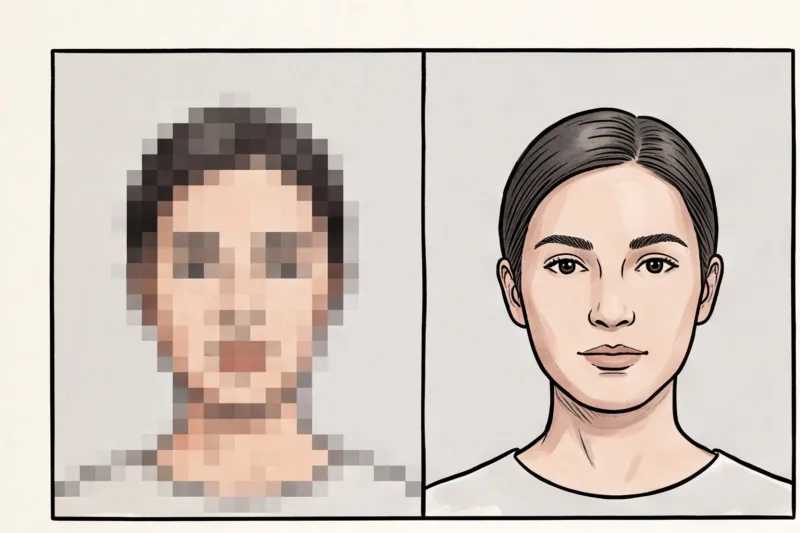
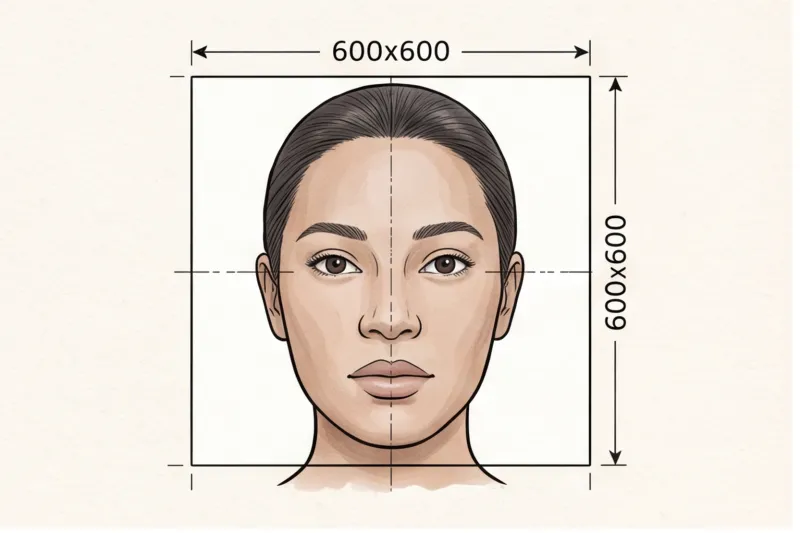
ICAO Doc 9303 olarak bilinen biyometrik seyahat belgeleri için uluslararası standart, görüntünün teknik özelliklerini (örneğin eşit aydınlatma, tekdüze bir arka plan ve nötr bir yüz ifadesi) kesin olarak belirler, ancak görüntüyü yakalamak için kullanılan kamera cihazını kısıtlamaz. Teknik açıdan bakıldığında, modern bir iPhone'un arka kamerası, tipik baskı çözünürlüğü olan 300-600 DPI'ı ve ABD başvuruları için gerekli olan minimum 600 × 600 piksel gibi çevrimiçi başvurular için gereken dijital piksel gereksinimlerini kolayca aşmaktadır.
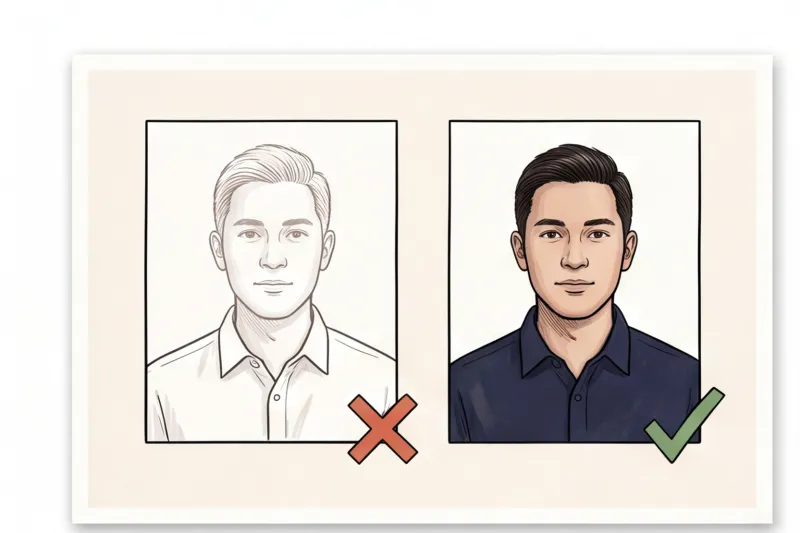
Ancak, devlet işleme sistemleri oldukça katı kurallara sahiptir. Biyometrik fotoğraf, kimliğinizin doğru ve düzenlenmemiş bir görsel kaydı olmalıdır; bu da tüm standart sosyal medya fotoğrafçılığı alışkanlıklarından vazgeçilmesi gerektiği anlamına gelir. Arka planı yapay olarak bulanıklaştırmak, cilt pürüzsüzleştirme filtreleri uygulamak veya yüksek, güzel bir açıdan çekim yapmak için yazılım kullanamazsınız. Her özellik açıkça görünür, eşit şekilde aydınlatılmış ve manipüle edilmemiş olmalıdır.
Telefonunuz mükemmel donanım sunsa da, aydınlatma ve arka plan düzenlemesi için yine de katı çevresel kurallara uymanız gerekir. Alanınızı nasıl hazırlayacağınızı ayrıntılı kılavuzumuzda açıklıyoruz. Evde pasaport fotoğrafı nasıl çekilir? Ham görüntü net, berrak ve düzenlenmemişse, ihtiyacınız olan tek kamera akıllı telefonunuzdur.
Hangi iPhone kamera ayarlarını kullanmalısınız (ve hangilerinden kaçınmalısınız)?
iPhone ile pasaport standartlarına uygun bir fotoğraf çekmek için, arka kameraları kullanarak standart 'Fotoğraf' modunu kullanın, HDR'yi otomatik modda bırakın ve flaşı kapatın. Video, Panorama veya Sinematik modlarını asla kullanmayın, çünkü bunlar en boy oranlarını ve kare hızlarını resmi fotoğraflar için uygun olmayan şekillerde değiştirir.
Pratikte, akıllı telefon fotoğraflarının biyometrik eşleştirmede başarısız olmasının en sık nedenlerinden biri yüz deformasyonudur. Her zaman arka kameraları (telefonun arkasındaki lensler) kullanmalısınız. Bunlar üstün optik kalite ve daha düz bir odak uzaklığı sunar. Buna karşılık, ön taraftaki selfie kamerası geniş açılı bir lens kullanır. Kol mesafesinde tutulduğunda, burnu uzatan ve alnı bozan bir 'balık gözü' etkisi yaratır. Resmi sistemler, yüz geometrisinin gerçek görünümünüzü doğru bir şekilde yansıtmadığı görüntüleri reddedecektir.
Fotoğraf makinesinin flaşının kesinlikle KAPALI olduğundan emin olun. Yapay flaş, ciltte sert parlamaya, göz kızarıklığına ve arka plana sert gölgeler düşürür. Uluslararası biyometrik standart, yüz veya başın arkasında gölge olmaması koşuluyla eşit aydınlatma gerektirir. Aydınlatma ve ortam kurulumu hakkında daha fazla bilgi için kılavuzumuza bakın. eksiksiz kılavuz Evde belge fotoğrafı çekmek üzerine.
Son olarak, HDR'yi (Yüksek Dinamik Aralık) varsayılan otomatik ayarında bırakın. iPhone, gölgeleri ve vurguları doğal bir şekilde dengelemek için HDR kullanır; bu da gereken doğru ve eşit pozlamayı elde etmeye yardımcı olur. Ancak, çekim yapmadan önce etkin olan tüm canlı filtreleri manuel olarak kapatmanız gerekir.
Portre Modunu ve Filtreleri Neden Devre Dışı Bırakmalısınız?
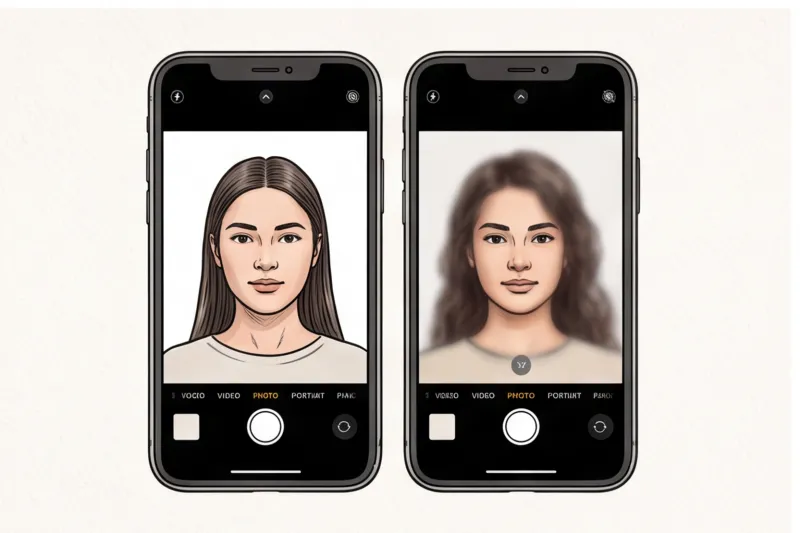
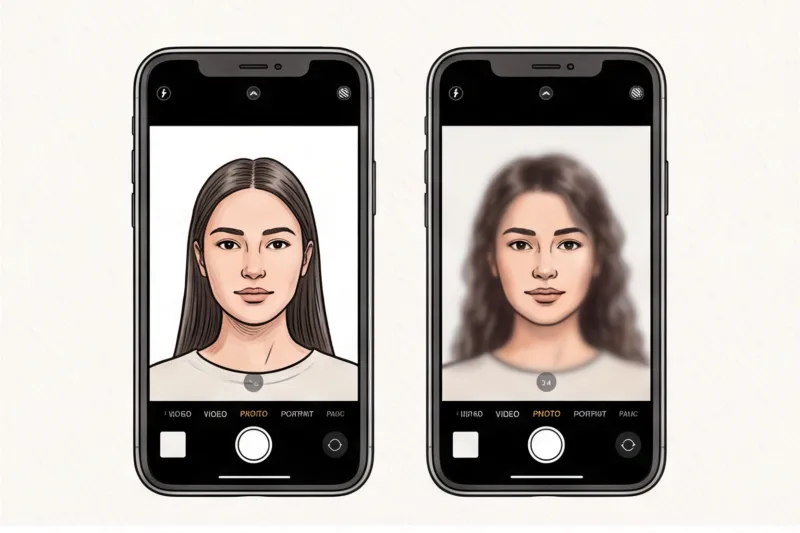
Apple'ın 'Portre Modu'nu veya herhangi bir alan derinliği filtresini asla kullanmayın. Devlet tarayıcıları, yapay arka plan bulanıklığını (bokeh) yoğun rötuş veya yasaklanmış dijital manipülasyon olarak işaretler ve bu da otomatik olarak reddedilmeye yol açar.
Portre Modu kişisel kullanım için güzel bir estetik yaratırken, bu etki gerçek bir optik derinlikten ziyade tamamen yazılım manipülasyonuyla elde edilir. Algoritmalar genellikle karmaşık kenarları mükemmel bir şekilde eşleştirmekte zorlanır. Sonuç olarak, saçınızın, kulaklarınızın veya giysilerinizin kenarları yanlışlıkla arka plana karışabilir. Bu, yetkililerin kimliğinizi doğrulaması için ihtiyaç duyduğu başınızın ve omuzlarınızın net, keskin hatlarını yok eder.
Benzer şekilde, kamera uygulamanızda 'Fotoğraf Stilleri'ni (daha yeni iPhone'larda bulunan bir özellik) kontrol edin ve Standart olarak ayarlandığından emin olun. Sıcak, soğuk veya canlı renk tonları ekleyen stiller uygulamak, doğal ten renginizi değiştirir. Biyometrik fotoğraflar, gerçek, düzenlenmemiş ten renginizi gösteren tam renkli görüntüler olmalıdır.
Belgenizin fotoğrafını 2 dakikada alın.
Normal bir özçekim yükleyin ve ülkeniz ve belgeniz için resmi teknik gereksinimleri karşılayan, yazdırmaya veya çevrimiçi olarak göndermeye hazır, uyumlu bir belge fotoğrafı alın.
Fotoğrafımı çekNetleme ve Pozlama Kilitleme (AE/AF Kilidi)
iPhone'un çekim sırasında otomatik olarak parlaklığı ayarlamasını veya odak değiştirmesini önlemek için, yerleşik AE/AF Kilidi (Otomatik Pozlama / Otomatik Odak Kilidi) özelliğini kullanın. Bu, öznenizin nötr bir ifadeye ve kapalı bir ağza sahip olmasını sağlarken tutarlı kaliteyi korumak için çok önemlidir.
Fotoğrafı kadrajlarken, ekranda öznenin yüzüne parmağınızı basılı tutun; üstte sarı bir 'AE/AF Kilidi' banner'ı görünene kadar bekleyin. Bu, kameranın sensörlerini dondurur.
Kilitleme işlemi tamamlandığında, odak karesinin yanında küçük bir güneş simgesi görünecektir. Parlaklığı hassas bir şekilde ayarlamak için bu güneş simgesini hafifçe yukarı veya aşağı kaydırabilirsiniz. Bu sayede, çok karanlık veya aşırı parlak olmayan doğal bir pozlama elde edebilir, yüz özelliklerine net bir şekilde odaklanabilir ve çektiğiniz her fotoğraf için tutarlı bir aydınlatma sağlayabilirsiniz.
iPhone ile pasaport fotoğrafı çekmek için odanızı nasıl hazırlarsınız?
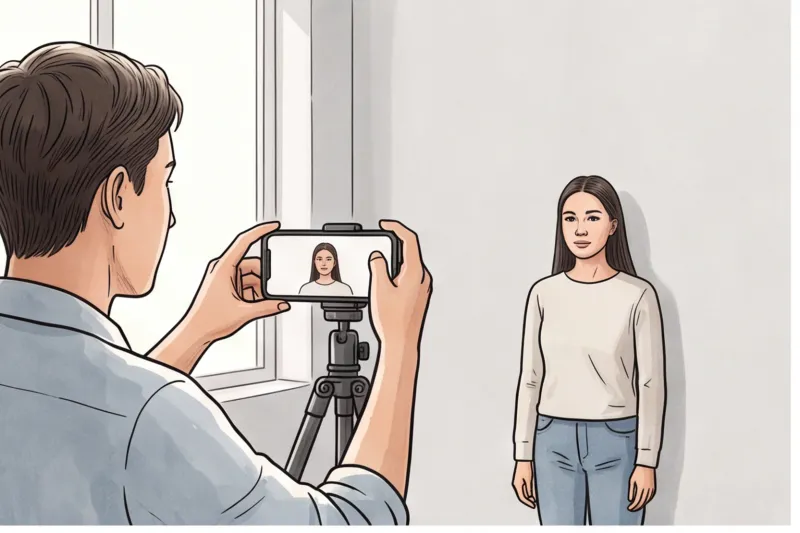
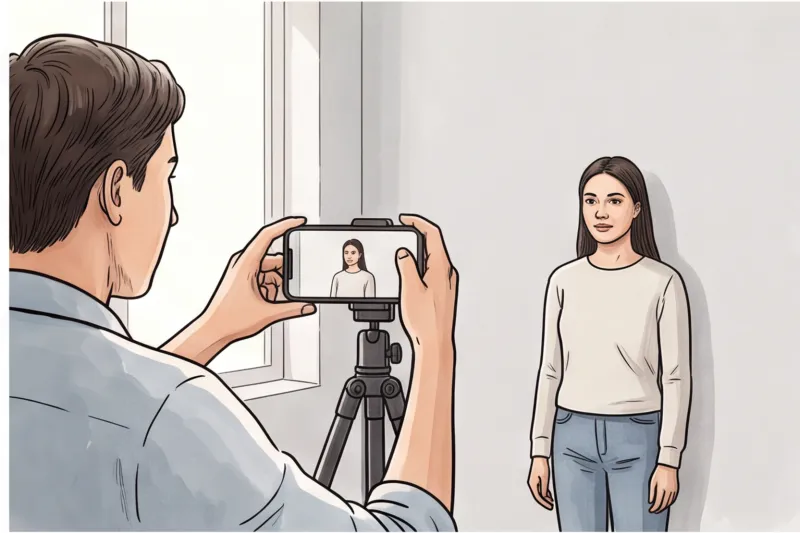
iPhone ile pasaport fotoğrafı için ideal kurulum, dolaylı doğal ışık alan büyük bir pencereye doğru dönmenizi ve düz beyaz veya açık gri bir duvarın yaklaşık yarım metre (1,5 fit) önünde konumlanmanızı gerektirir. Kamera, göz hizasında ve yaklaşık 1,5 metre (4-5 fit) uzaklıkta tutulmalıdır.
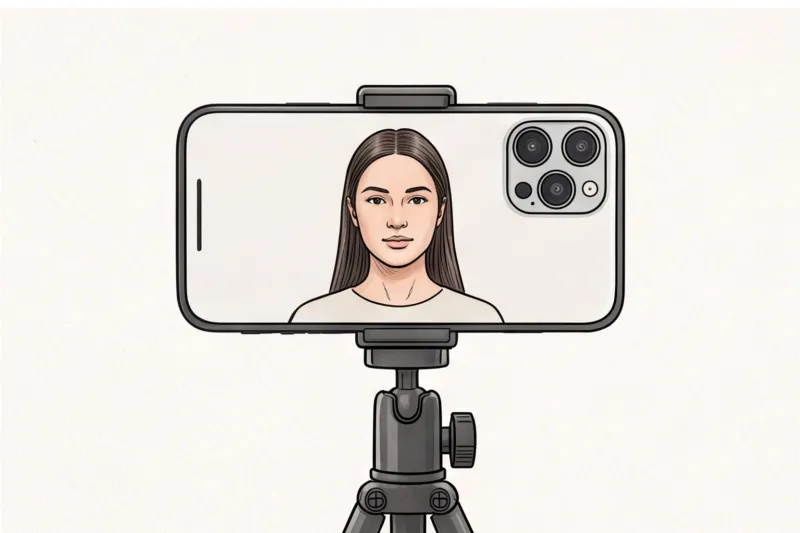
Pratikte, düzensiz aydınlatma ve arka plan gölgeleri, pasaport yetkilileri tarafından fotoğrafın reddedilmesinin en sık nedenlerinden bazılarıdır. Bunu önlemek için, gün ışığında ve doğrudan pencereye bakarak çekim yapın. Dolaylı, doğal güneş ışığı, biyometrik kayıt için gerekli olan eşit aydınlatmayı sağlar. Tavan lambalarını her zaman kapatın; tavan lambaları genellikle kaşlarınızın, burnunuzun ve çenenizin altına yoğun gölgeler düşürerek yüz hatlarınızın net görünümünü bozar.
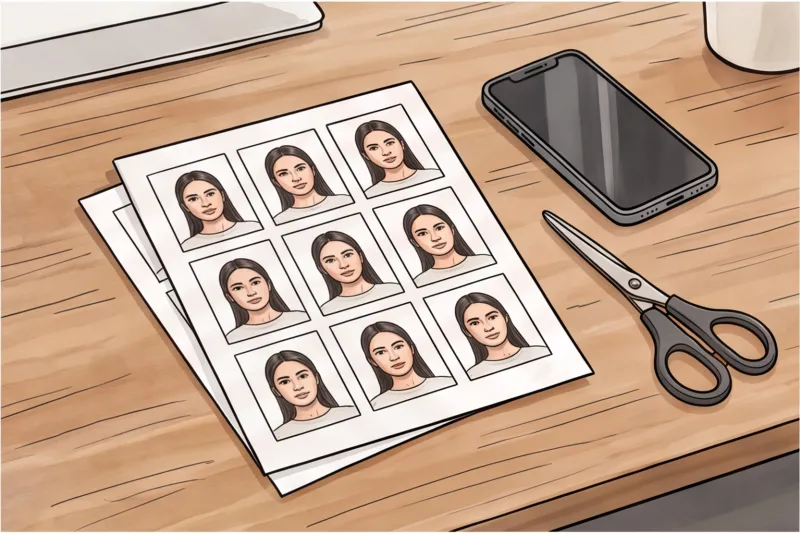
Arka plan için, desen, obje veya doku içermeyen, düz, açık renkli bir duvar kullanın. Duvara yaslanmak yerine, duvardan yaklaşık yarım metre (1,5 fit) uzakta durun. Bu fiziksel mesafe çok önemlidir: ışığın arkanıza düşmesini sağlayarak, vücudunuzun arka plana sert, koyu bir gölge düşürmesini önler; bu da resmi başvuruların reddedilmesinin önde gelen nedenlerinden biridir.
Son olarak, telefonu kendiniz tutmaktan kaçının. Bir tripod kullanın veya bir arkadaşınızdan iPhone'u tam göz hizasında, yaklaşık 1,5 metre (4-5 fit) uzakta tutmasını isteyin. Bu mesafeden çekim yapmak, geniş açılı bir lensin çok yakından çekim yapmasından kaynaklanan yüz bozulması olmadan tüm başınızı, omuzlarınızı ve üst göğsünüzü yakalamanızı sağlar. Bu kadraj, fotoğrafı daha sonra hassas bir şekilde kırpmak için başınızın etrafında bolca gerekli alan bırakır.
Fotoğraf çektirirken: Temel biyometrik kurallar
Geçerli bir pasaport fotoğrafı için kameraya tam olarak bakmanız, yüz ifadenizin nötr olması, gözlerinizin açık, ağzınızın kapalı olması ve gözlük veya saçınızın yüz hatlarınızı örtmemesi gerekmektedir. Uluslararası ICAO Doc 9303 standardına dayanan bu katı biyometrik gereksinimler, devlet yazılımlarının yüzünüzü doğru bir şekilde haritalandırabilmesini sağlar.
Kendinizi konumlandırırken, başınızı tam ortada tutun ve doğrudan iPhone'un kamera merceğine bakın. Akıllı telefon kullanırken sık yapılan bir hata, merceğe değil ekrana bakmaktır; bu da göz hizasını düşürür ve anında reddedilmeye yol açabilir. Omuzlarınızı kameraya dik tutun ve kesinlikle başınızı eğmeyin.
Tamamen nötr bir ifade takınmalısınız. Ağzınızı kapalı tutun ve gülümsemekten, kaşlarınızı çatmaktan veya kaldırmaktan kaçının. Bu, yüz kaslarınızın gevşek ve doğal dinlenme pozisyonunda kalmasını sağlar.
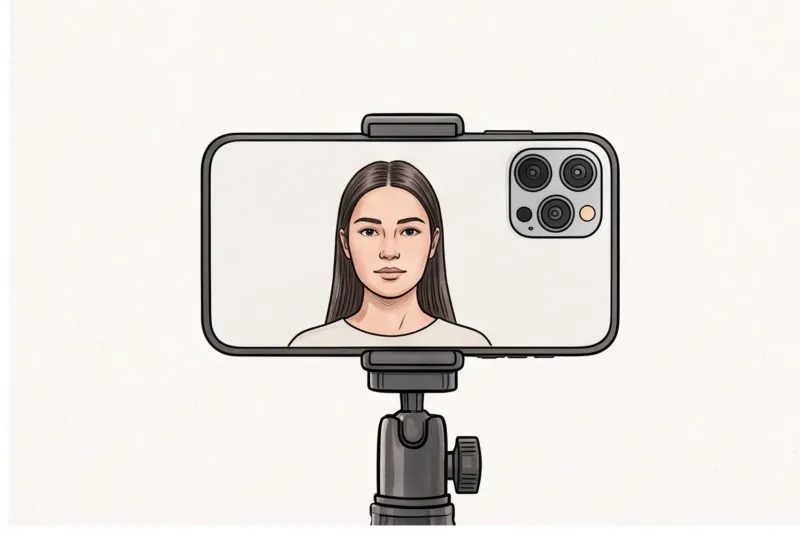
Her iki göz de tamamen açık ve net bir şekilde görünür olmalıdır. Uygulamada, yüze düşen saçlar gecikmelerin başlıca nedenidir. Tüm saçlar kulaklarınızın arkasına sıkıştırılmalı veya sıkıca toplanmalıdır, böylece yüz hatlarınızı, elmacık kemiklerinizi veya gözlerinizi gizlemez.
Son olarak, gözlüklerinizi çıkarın. ABD Dışişleri Bakanlığı ve AB bakanlıkları da dahil olmak üzere birçok ülkedeki yetkililer, kaçınılmaz lens parlaması ve kalın çerçevelerin gözleri engellemesi nedeniyle pasaport fotoğraflarında gözlük kullanımını tamamen yasaklamıştır. Belirli ülkenizin yetkili makamı tarafından izin verilen kesin ve belgelenmiş bir tıbbi istisnanız yoksa, gözlüklerinizi çıkarmanız gerekir.
Belge fotoğrafınızı hazırlamaya hazır mısınız?
Stüdyoya gerek yok. Bir özçekim yükleyin ve yaklaşık iki dakika içinde resmi teknik gereksinimleri karşılayan profesyonelce hazırlanmış bir fotoğraf elde edin.
BaşlayıniPhone ile çekilen pasaport fotoğraflarının reddedilmesinin en yaygın nedenleri
iPhone ile çekilen pasaport fotoğraflarının en sık reddedilme nedenleri arasında başvuru sahibinin elde selfie çekmesi, dijital güzelleştirme uygulaması, kadrajı çok dar alması veya görüntüyü yanlış en boy oranına göre manuel olarak kırpması yer almaktadır. Binlerce belge fotoğrafını kontrol etme deneyimimize göre, standart akıllı telefon fotoğrafçılığı alışkanlıklarına güvenmek, başvuruların başarısız olmasının en büyük nedenidir.
- 'Selfie' çekme girişimi: Telefonu kendiniz tutmanız kaçınılmaz olarak omuzlarınızın eğilmesine ve bir kolunuzun kadrajın dışında kalmasına neden olur. Ayrıca, iPhone'un geniş açılı lensinin yakınlığı yüz hatlarınızı bozarak burnunuzun ve alnınızın doğal olmayan bir şekilde büyük görünmesine yol açar.
- Dijital güzelleştirme: Devlet tarayıcıları yapay değişiklikleri kolayca tespit eder. Kırışıklıkları gidermek veya çene hattını yeniden şekillendirmek için yerleşik cilt pürüzsüzleştirme veya üçüncü taraf uygulamalar kullanmak anında reddedilmeye yol açacaktır. Fotoğraf tam olarak size benzemelidir.
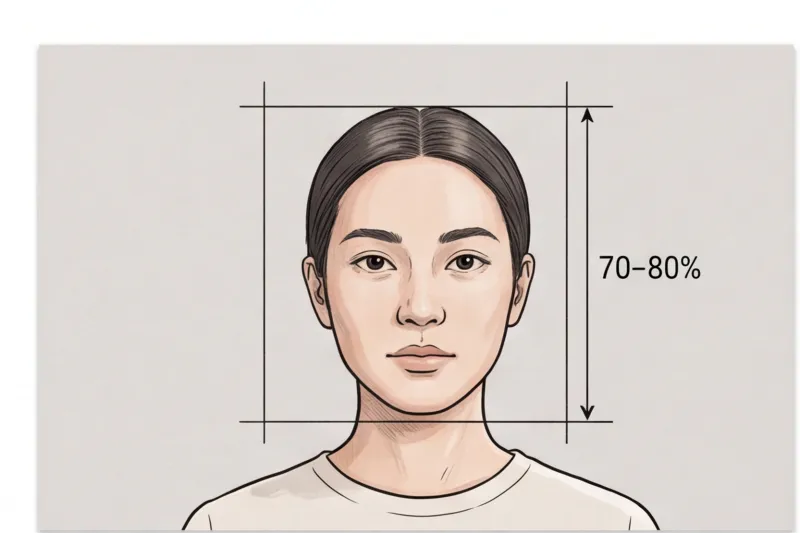
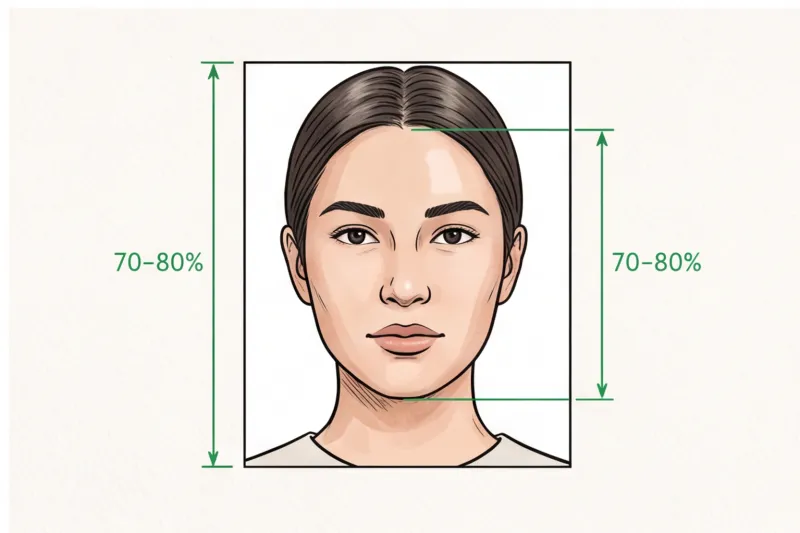
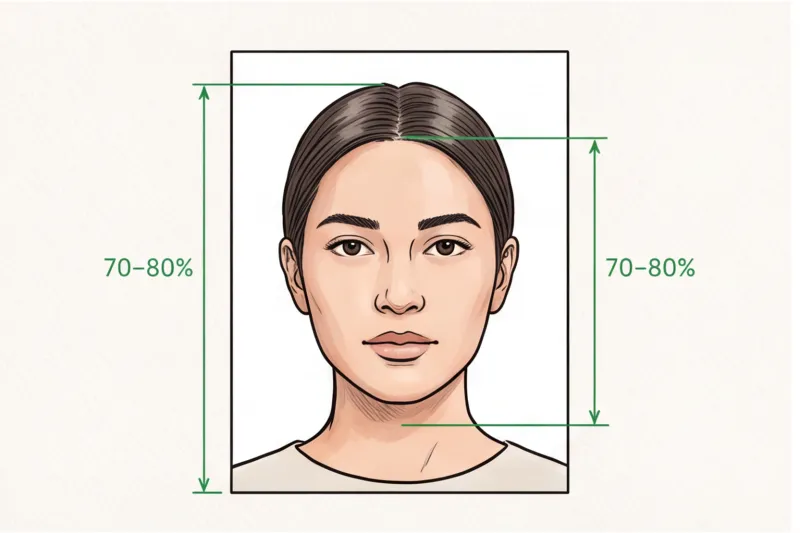
- Yanlış çerçeveleme: İlk fotoğrafı çok yakından çekmek, daha sonra doğru kafa yüksekliği oranına göre kırpma imkanı bırakmaz. Tam boyutlar ülkeye bağlı olsa da, yüz genellikle son fotoğrafın %70-80'ini kaplamalıdır. Ham görüntüde baş ve omuzların etrafında yeterli arka plan alanı olmalıdır.
- Kötü kırpma: Fotoğrafı kırpmak için temel telefon düzenleme araçlarını kullanmak genellikle yanlış en boy oranına yol açar. ABD pasaportu için 2x2 inçlik bir kare veya Avrupa belgeleri için 35x45 mm'lik bir dikdörtgeni elle tahmin etmeye çalışmak, genellikle görüntüyü bozar veya başın üst kısmını keser.
Adım Adım Kontrol Listesi: iPhone ile pasaport fotoğrafı çekmek
Fotoğrafınızı çekmeden önce son halinin katı biyometrik kurallara uygun olduğundan emin olmak için, şu hazırlık aşamasını aynen uygulayın. Ortamınızı hazırlamak ve iPhone ayarlarınızı kilitlemek sadece birkaç dakika sürer, ancak en yaygın devlet reddi nedenlerini önler.
- Arka planınızı bulun: Eşit aydınlatma sağlamak için doğal pencere ışığına bakan düz beyaz veya açık gri bir duvar bulun.
- Yüzünüzü temizleyin: Gözlüklerinizi, şapkalarınızı ve büyük kulaklıklarınızı çıkarın. Yüz hatlarınız tamamen görünür olacak şekilde saçlarınızı toplayın.
- Kamerayı konumlandırın: Birinden iPhone'u göz hizasında tutmasını isteyin veya daha yüksek çözünürlüklü arka kamerayı kullanarak bir tripoda monte edin.
- Geliştirmeleri devre dışı bırak: Fotoğraf makinesinin flaşını, Portre Modunu ve tüm aktif fotoğraf filtrelerini kapatın.
- Odak ve ışıklandırmayı kilitleyin: Ekrandaki öznenin yüzüne dokunup basılı tutarak AE/AF'yi (odak ve pozlama) kilitleyebilir ve istenmeyen parlaklık değişimlerini önleyebilirsiniz.
- Pozunuzu koruyun: Yüzünüzde hiçbir ifade olmadan, ağzınızı kapalı tutarak doğrudan kamera merceğine (ekrana değil) bakın.
- Cömertçe çerçeveleyin: Göğüs hizasından yukarıya doğru birkaç fotoğraf çekin, daha sonra hassas kırpma için başın üzerinde bolca boşluk bırakın.
Belgenizin fotoğrafını 2 dakikada alın.
Normal bir özçekim yükleyin ve ülkeniz ve belgeniz için resmi teknik gereksinimleri karşılayan, yazdırmaya veya çevrimiçi olarak göndermeye hazır, uyumlu bir belge fotoğrafı alın.
Fotoğrafımı çekiPhone fotoğrafınızı resmi kullanım için nasıl biçimlendirip boyutlandırabilirsiniz?
iPhone'unuzla net ve iyi aydınlatılmış bir fotoğraf çektikten sonra, gönderilmeden önce hükümetin belirlediği şartlara tam olarak uygun şekilde biçimlendirilmesi gerekir. Fotoğraf albümünüzden doğrudan alınan düzenlenmemiş bir fotoğraf kabul edilmeyecektir; fotoğrafın hassas bir şekilde kırpılması, arka planın standartlaştırılması ve fotoğrafın gönderildiği ülkenin yasal gerekliliklerine uyan kesin boyut ölçümlerine sahip olması gerekmektedir.
Fotoğraflar uygulamasındaki standart kırpma aracını kullanarak boyutlandırmayı tahmin etmeye çalışmayın. iPhone'un yerleşik düzenleme özellikleri genel fotoğrafçılık için tasarlanmıştır; yani fiziksel milimetreleri ölçemez, baskı çözünürlüğünü hesaplayamaz veya yüzün tam yüzdelerini belirleyemez. Boyutlar ülkeye göre büyük ölçüde değişir. Örneğin, standart belgeler Avrupa ve İngiltere'de genellikle 35 × 45 mm format gerektirirken, Amerika Birleşik Devletleri kesin olarak 2 × 2 inç (51 × 51 mm) kare formatını zorunlu kılar. Dış boyutları yaklaşık olarak bile belirleseniz, belirli kafa yüksekliği oranlarına uyulmalıdır. Uluslararası yönergeler genellikle yüzün çerçeve yüksekliğinin %70-80'ini doldurmasını beklerken, manuel kırpma genellikle kafanın çok büyük veya merkezden uzak konumlandırılmasına neden olur ki bu da reddedilmenin önde gelen nedenlerinden biridir.
Biçimlendirme karmaşıklığı, gönderim yöntemine de bağlıdır. Çevrimiçi başvurular, tam piksel boyutlarına (örneğin, ABD dijital başvuruları için minimum 600 × 600 piksel) ve katı dosya boyutu sınırlarına sahip dijital bir dosya gerektirir. Buna karşılık, fiziksel başvurular belirli fotoğraf kağıdına yüksek çözünürlüklü baskılar gerektirir. Bu değişkenleri bir akıllı telefon ekranında manuel olarak yönetmek, başvuru zaman çizelgenize önemli bir risk getirir.
Reddedilme riskini göze almak yerine, profesyonel, otomatik bir hizmet kullanın. Yapmanız gereken tek şey, ham, düzenlenmemiş iPhone fotoğrafınızı yüklemek. FotoğrafID24 Sistem, seçtiğiniz ülke ve belge türü için geçerli resmi teknik gereksinimlerle anında karşılaştırma yapar. Piksel, DPI veya milimetre oranları hakkında bilgi sahibi olmanıza gerek yoktur.
Dakikalar içinde, doğru arka plana sahip, tam olarak kırpılmış ve boyutlandırılmış, resmi kurallara uygun bir fotoğraf alırsınız. Hizmet, arka planı otomatik olarak gerekli düz beyaz veya açık griye ayarlar, başınızı ve omuzlarınızı mükemmel bir şekilde hizalar ve resmi kurallara uygun bir nihai dosya oluşturur. Anında çevrimiçi gönderime hazır dijital bir sürümün yanı sıra, standart fotoğraf kağıdına yazdırmaya hazır, doğru formatlanmış bir şablon da alırsınız.
iPhone ile pasaport fotoğrafı çekmek, işi iki adıma böldüğünüzde tamamen mümkün. Tek yapmanız gereken doğal pencere ışığında durmak, kamera filtrelerinizi devre dışı bırakmak ve nötr bir ifadeyle net bir görüntü yakalamak. Bundan sonra, katı devlet formatlamasıyla ilgilenmeyi özel bir profesyonel hizmete bırakın. Ham fotoğrafınızı bugün çekin, anında işlenmesi için yükleyin ve belge fotoğrafınızın teknik olarak doğru olduğunu bilerek başvurunuza devam edin.